
时间:2026-07-20 编辑:ln
在短视频、婚礼成片、宣传片剪辑中,edius凭借稳定的高清渲染能力深受专业剪辑师喜爱,其中干净有层次感的单门推转场效果,是场景切换时常用的创意手法,不少新手剪辑师对规范的添加方法不太熟悉,本文从多个维度梳理具体操作路径。
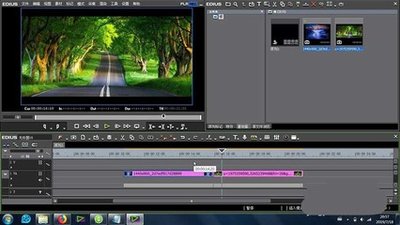
这是新手最易用的操作方法,首先在时间轴上排列好需要添加转场的两段相邻素材,预留出转场所需的重叠区间(一般预留1-2秒即可)。随后打开界面上方的「效果」面板,依次展开「转场」-「划像」分类,找到分类中的「单门」转场预设,将其直接拖拽到两段素材的衔接位置,就能生成基础的单门推效果。如果需要调整推屏方向、转场时长,只需双击时间轴上的转场块,在弹出的设置面板中调整方向参数,拖拽转场块两端就能修改时长,全程不到一分钟就能完成。
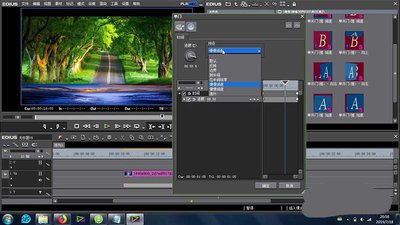
如果自带预设无法满足创意需求,可以通过关键帧自定义效果:将需要推入的新素材放在上层视频轨道,对齐下层素材的切换时间点,给上层素材添加「视频滤镜」-「裁剪」滤镜。以从左向右推开的单门效果为例,在切换起点给裁剪的「左」参数添加关键帧,设置数值为100%(此时上层画面完全被遮挡),在切换终点将「左」参数修改为0,软件会自动生成第二个关键帧,播放就能得到匀速的单门推效果,还可以给裁剪边缘添加1-2像素的羽化,让过渡更自然,也可以调整关键帧间距改变推屏速度,搭配阴影滤镜还能做出推门的立体感。
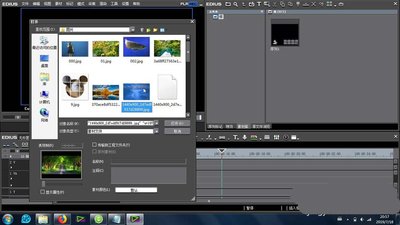
不少人添加效果后会出现闪屏、边缘生硬问题:如果是自带转场闪屏,检查两段素材是否预留足够重叠区间,延长素材对齐即可;如果自定义效果边缘错位,要检查序列分辨率是否和素材分辨率匹配,统一分辨率就能解决问题。两种方法适配不同需求,新手可以快速出片,资深剪辑师可以定制创意效果,适配大多数场景的转场需求,全文约612字。
在快手平台上,达人若想实现更好的发展,选聘一位合适的经纪人至关重要。那么,该如何选聘经纪人呢?明确需求与期望首先,达人要清楚自身发展方向和目标。是侧重于直播带货、内容创作还是其他领域?明确这一点后,就能确定对经纪人在专业能力方面的要求。比如,带货达人需要经纪人
PS技术已经和普通人的生活密不可分了,出门旅行或者是随手即拍的生活照不一定是最适合当时的构图还有光线条件的,这就需要自己手动来精修;一款好的PSAPP拥有各种不同的修图方式,多重滤镜展现奇妙的场景变化,专业模式调校让所有的元素都恰到好处。
在现代科技发达的社会中,手机是每个人都必备的一件物品,生活中的吃喝玩乐,几乎所有的事情都可以靠手机完成,方便快捷。在这里游戏爱好者的小编给大家整理了一份《常用APP合集》,给小伙伴们展示生活中常用APP以及提供最为优质的服务。








