时间:2026-07-24 编辑:news
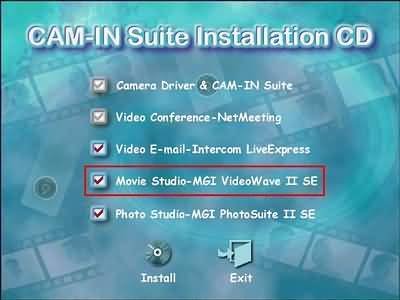
movie studio是一款功能强大的视频编辑软件,能帮助用户轻松打造出专业级的视频作品。下面就来全面了解一下它的使用方法。
一、导入素材
打开movie studio后,点击“文件”菜单中的“导入媒体”,可以选择导入本地的视频、音频、图片等素材。你也可以直接将素材拖曳到软件界面中,方便快捷地添加到项目中。
二、剪辑视频
1. 将导入的视频素材拖到时间轴上。
2. 使用播放控制条上的按钮进行播放、暂停、快退等操作,找到需要剪辑的位置。
3. 点击“剪刀”工具,在想要分割的地方点击,即可将视频剪断。删除不需要的片段,留下精彩部分。
三、添加音频
把音频素材拖到时间轴上与视频对齐。可以调整音频的音量大小,点击音频轨道上的音频素材,在属性面板中找到“音量”滑块进行调节。还能添加音频特效,如淡入淡出效果,让音频过渡更自然。
四、添加字幕
1. 点击“字幕”工具,在视频需要添加字幕的位置点击一下,会出现字幕编辑框。
2. 在框内输入文字内容,设置字体、颜色、大小等样式。
3. 根据视频内容调整字幕的出现和消失时间,让字幕与画面完美配合。
五、应用转场效果
选择两个相邻的视频片段,在效果库中找到合适的转场效果,拖曳到两个片段之间。可以调整转场的时长,使过渡更加平滑或突出。
六、添加滤镜和特效
为视频添加滤镜能改变画面风格,如复古、黑白等。点击“视频fx”选项卡,选择喜欢的滤镜拖到视频素材上即可。特效则能增添更多创意,比如粒子效果、模糊效果等,让视频更具吸引力。
七、输出视频
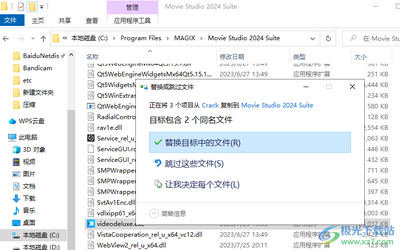
完成编辑后,点击“文件”菜单中的“渲染与输出”,选择输出格式,如mp4、avi等。设置好输出路径、视频质量等参数,点击“渲染”按钮,等待软件处理完成,就能得到最终的精彩视频啦。
通过以上步骤,你就能全面掌握movie studio的使用方法,尽情发挥创意,制作出令人满意的视频作品。
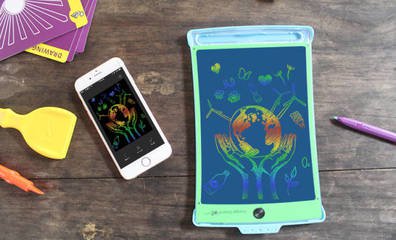
在使用autodraw创作时,很多人都希望能将自己的作品以高清的形式保存下来,以便更好地展示和分享。那么,autodraw究竟该如何导出高清图呢?以下是详细的画作保存分享方法。首先,当你在autodraw完成一幅满意的画作后,点击右上角的“下载”按钮。这一步非