时间:2026-07-21 编辑:news
在使用autodraw创作时,很多人都希望能将自己的作品以高清的形式保存下来,以便更好地展示和分享。那么,autodraw究竟该如何导出高清图呢?以下是详细的画作保存分享方法。
首先,当你在autodraw完成一幅满意的画作后,点击右上角的“下载”按钮。这一步非常关键,它是获取你作品的基础操作。

下载完成后,你会得到一个普通清晰度的图片文件。但如果你想要高清图,可以尝试以下几种方法。
如果你使用的是电脑,利用系统自带的截图工具,如windows系统下的“截图工具”或mac系统下的“截图”功能。在打开截图工具后,选择合适的截图区域,将autodraw中的画作完整截取下来。然后,在保存截图时,可以选择较高的分辨率,如1920×1080等,这样就能得到相对高清的图片。
有许多第三方图像编辑软件可供选择,如adobe photoshop等。将下载的autodraw图片导入到这些软件中,然后通过调整图像大小、分辨率等参数来提升画质。在photoshop中,可以通过“图像大小”选项,将分辨率提高到300dpi甚至更高,这样图片会变得更加清晰锐利。之后再进行保存,就能获得高清图。
保存好高清图后,分享也很重要。你可以直接将图片发送给朋友或家人,通过聊天软件、电子邮件等方式。如果想要更广泛地分享,可以将图片上传到社交媒体平台,如微信朋友圈、微博、抖音等。在上传时,注意选择合适的图片尺寸和格式,以确保在不同平台上都能清晰展示。
此外,还可以将图片发布到自己的个人网站或博客上,让更多人能够欣赏到你的作品。
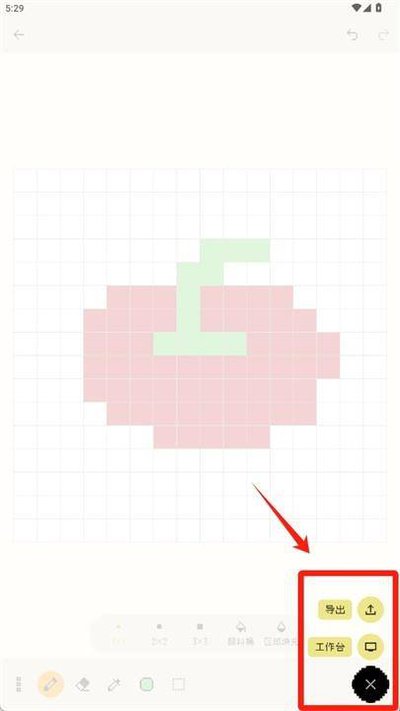
通过以上方法,你就能轻松地在autodraw中导出高清图,并将自己的精彩画作分享给更多人。无论是记录灵感还是展示才华,都能以最佳的状态呈现。
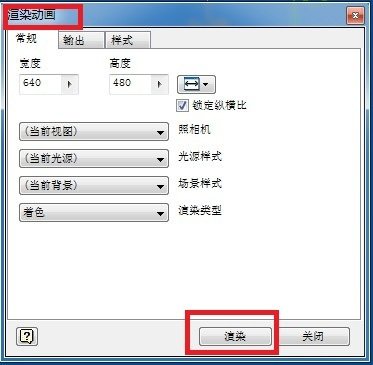
很多新手剪辑师在用edius制作电子相册、短信息流视频或者混剪作品的时候,都会遇到一个共性问题:导入的图片默认显示时长不符合需求,要么太长拖慢视频节奏,要么太短看不全内容,不少人找半天都找不到调整的入口,今天就结合热门实操经验,整理edius设置图片显示时间的