时间:2026-07-24 编辑:news
在使用keynote进行演示文稿制作时,合理设置工作视图能极大地提升工作效率和创作体验。那么,keynote怎么设置工作视图呢?
一、进入工作视图设置界面
打开keynote软件后,新建或打开一个演示文稿。然后,点击菜单栏中的“视图”选项,就能看到各种视图模式的设置入口,这里便是我们设置工作视图的关键区域。
二、常用工作视图模式
1. 幻灯片浏览视图
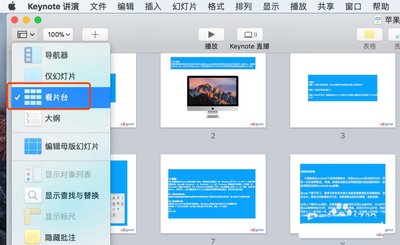
这种视图下,所有幻灯片以缩略图的形式整齐排列在屏幕上。方便用户快速浏览整个演示文稿的结构,对幻灯片的顺序、内容梗概有一个整体把握。比如,能轻松发现幻灯片排列是否逻辑连贯,或者是否有重复、遗漏的部分。同时,也便于快速对幻灯片进行排序、复制、删除等操作。
在“视图”菜单中,点击“幻灯片浏览”即可切换到该视图。或者,直接在键盘上按下相应的快捷键(通常为command + 2,不同系统版本可能略有差异)。
2. 演讲者视图
演讲者视图是专门为演讲者设计的。在这个视图中,演讲者可以看到当前幻灯片内容、下一页幻灯片的提示信息以及备注等。而观众看到的则是全屏播放的正常幻灯片,不会看到演讲者的操作提示等额外信息。这样能让演讲者更好地把控演讲节奏,提前准备好下一页内容,同时也不会干扰观众的观看体验。
连接外部显示器后,在“视图”菜单中选择“使用演讲者视图”。或者,在播放设置中勾选“使用演讲者视图”选项。
3. 大纲视图
大纲视图以文本形式展示演示文稿的内容结构。用户可以清晰地看到每张幻灯片的和主要文本内容,方便对文稿的文字内容进行编辑、调整逻辑顺序等操作。比如,快速修改某个的字体、内容,或者调整段落的缩进等。
在“视图”菜单中点击“大纲”即可切换到大纲视图。
通过合理设置keynote的工作视图,我们能在不同阶段更高效地完成演示文稿的制作和展示,让整个过程更加顺畅和专业。
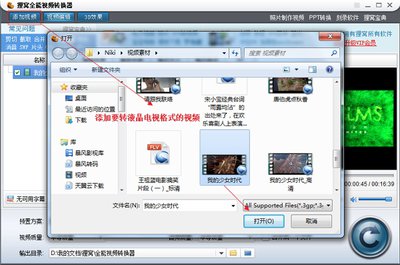
在日常使用视频的过程中,为视频添加字幕能极大地提升观看体验,尤其是对于一些外语视频或者声音不清晰的情况。狸窝全能视频转换器是一款功能强大的工具,它可以方便地为视频添加字幕。下面就来详细介绍一下具体步骤。准备工作首先,确保你已经下载并安装好了狸窝全能视频转换器。
PS技术已经和普通人的生活密不可分了,出门旅行或者是随手即拍的生活照不一定是最适合当时的构图还有光线条件的,这就需要自己手动来精修;一款好的PSAPP拥有各种不同的修图方式,多重滤镜展现奇妙的场景变化,专业模式调校让所有的元素都恰到好处。