
时间:2026-07-15 编辑:news
在计算机使用过程中,有时需要卸载无线网卡驱动,以解决一些诸如网络连接异常等问题。那么,万能无线网卡驱动该如何卸载,又怎样彻底清除旧驱动残留呢?
首先,要卸载万能无线网卡驱动,我们可以通过设备管理器来操作。在桌面上右键点击“此电脑”,选择“管理”,进入计算机管理窗口后,在左侧找到“设备管理器”。展开“网络适配器”选项,找到对应的无线网卡驱动程序,右键点击它,选择“卸载设备”。在弹出的确认提示框中,勾选“删除此设备的驱动程序软件”,然后点击“确定”。这样,驱动程序就会被卸载。
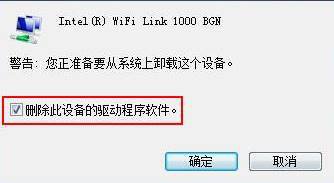
然而,仅仅通过设备管理器卸载可能无法彻底清除旧驱动残留。接下来,我们还需要手动删除一些残留文件。打开“c:⁄windows⁄system32⁄driverstore⁄filerepository”文件夹,这里面存放着各种驱动程序文件。找到与无线网卡驱动相关的文件夹,通常文件夹名称中会包含无线网卡的型号或相关标识。将其整个删除。
另外,在“c:⁄program files”和“c:⁄program files (x86)”文件夹中,查找与无线网卡驱动相关的程序文件夹,一并删除。同时,运行“regedit”命令打开注册表编辑器,在注册表中搜索与无线网卡驱动相关的键值,找到后将其删除。
为了确保彻底清除残留,我们可以使用一些专门的卸载工具,比如“driver sweeper”等软件。运行该软件后,它会自动扫描系统中残留的驱动文件,并帮助我们彻底删除。
在卸载万能无线网卡驱动并清除残留后,重新启动计算机,然后再安装新的无线网卡驱动,这样往往能解决很多因旧驱动导致的网络问题,让无线网卡更好地发挥作用,为我们提供稳定高效的网络连接。按照上述步骤操作,就能全面且彻底地卸载万能无线网卡驱动及其残留文件。

在当今数字化时代,无线网络已经成为人们生活中不可或缺的一部分。而无线网卡驱动则是确保电脑能够正常连接无线网络的关键。对于一些用户来说,获取万能无线网卡驱动离线安装包并找到官方下载渠道是至关重要的。什么是万能无线网卡驱动离线安装包万能无线网卡驱动离线安装包是一种
PS技术已经和普通人的生活密不可分了,出门旅行或者是随手即拍的生活照不一定是最适合当时的构图还有光线条件的,这就需要自己手动来精修;一款好的PSAPP拥有各种不同的修图方式,多重滤镜展现奇妙的场景变化,专业模式调校让所有的元素都恰到好处。
今天小编为小伙伴们整理了一份《PC端网卡驱动软件合集》,专为解决各类网络连接问题而设计。该合集包含了市面上主流的网卡驱动程序,确保用户在不同硬件配置下都能获得最佳的网络体验。每款驱动都经过严格测试,保证稳定性与兼容性,支持一键安装,操作简便快捷。无论是台式机还是笔记本用户,在遇到网络连接障碍时,都能从这个合集中找到解决方案,轻松恢复网络畅通无阻。




