
时间:2026-06-10 编辑:news
comfast无线网卡为用户提供了便捷的无线网络连接解决方案。以下是详细的设置指南,助您轻松享受无线网络带来的便利。
首先,确保您已购买了comfast无线网卡,并准备好与之匹配的电脑设备。将无线网卡插入电脑的usb接口,系统会自动识别并安装驱动程序。若驱动安装失败,您可以前往comfast官方网站,下载对应型号的最新驱动程序进行手动安装。
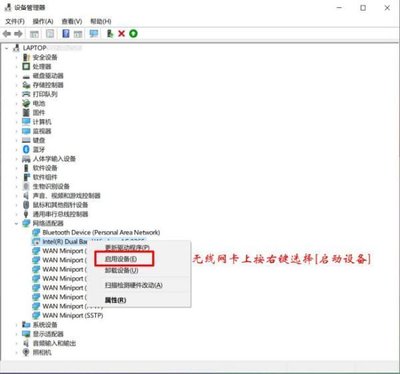
安装完成后,开启电脑的无线网络开关。通常在笔记本电脑上,可通过键盘快捷键(如fn + f5等)来实现;在台式机上,可能需要通过机箱前面板或设备管理器中的网络适配器选项来开启。
接下来,搜索可用的无线网络。点击电脑右下角的无线网络图标,在弹出的列表中找到您要连接的无线网络名称(ssid)。

输入无线网络密码。如果该网络是加密的,您需要正确输入密码才能连接。密码区分大小写,请仔细核对。
连接成功后,您可以对comfast无线网卡进行进一步设置。打开电脑的浏览器,输入路由器的管理ip地址(常见的如192.168.1.1或192.168.0.1等),进入路由器设置页面。在页面中找到“无线设置”或类似选项,您可以在这里调整无线网络的名称、密码、频段等参数。
为了优化网络性能,您还可以在路由器设置中调整无线信道。避免选择与周围其他无线网络相同的信道,减少干扰,提高网络速度和稳定性。
在电脑上,您可以通过查看无线网络连接状态来了解网络的详细信息,如信号强度、传输速率等。如果信号强度较弱,您可以尝试调整无线网卡的位置,使其尽量靠近无线路由器,或者更换无线路由器的天线方向。
此外,comfast无线网卡还支持一些高级功能,如wps一键连接等。您可以根据自己的需求在设备和路由器上进行相应设置,以更方便快捷地连接无线网络。
通过以上步骤,您就能顺利完成comfast无线网卡的设置,畅享稳定、高速的无线网络连接,无论是浏览网页、观看视频还是进行在线游戏,都能获得出色的网络体验。

在如今的网络时代,无线网络给我们带来了极大的便利。对于台式电脑用户来说,安装无线网卡就能轻松享受无线网络。下面就为大家详细介绍台式无线网卡的安装步骤。准备工作在安装无线网卡之前,我们需要先准备好所需材料。除了无线网卡本身外,还需要一根合适的usb延长线(如果电



