时间:2026-07-15 编辑:news
myeclipse是一款广泛使用的java开发工具,但在使用过程中,有时会遇到启动报错无法进入界面的情况,这给开发者带来了困扰。下面我们从多个维度来探讨如何解决这个问题。
检查安装环境
首先,确保你的操作系统满足myeclipse的最低要求。不同版本的myeclipse对操作系统的要求有所不同,例如,某些版本可能需要windows 7及以上系统,或者java运行环境的特定版本。如果操作系统不兼容,很可能导致启动报错。

另外,检查java环境变量是否配置正确。myeclipse依赖java运行环境,如果java环境变量设置有误,myeclipse无法正常启动。可以通过在命令行输入“java -version”来检查java是否安装成功以及版本是否正确。同时,确认环境变量中的“path”和“classpath”是否包含了正确的java路径。
查看日志文件
myeclipse启动时会生成日志文件,这些文件记录了启动过程中的详细信息,对于查找报错原因非常有帮助。日志文件通常位于myeclipse安装目录下的“configuration”文件夹中。
打开日志文件,仔细查看其中的报错信息。常见的错误可能包括缺少某些依赖库、配置文件错误等。例如,如果提示找不到某个类库,就需要检查该类库是否已经正确安装,并且在myeclipse的相关配置中是否已经正确引用。
清理缓存和配置文件

有时候,myeclipse的缓存和配置文件可能会出现问题,导致启动报错。可以尝试清理这些文件来解决问题。
在myeclipse安装目录下找到“configuration”文件夹,备份其中的重要配置文件(以防万一),然后删除整个“configuration”文件夹。再次启动myeclipse,它会重新生成配置文件,可能会解决启动问题。
检查插件冲突
myeclipse支持各种插件来扩展其功能,但插件之间可能会发生冲突,导致启动报错。禁用一些不必要的插件,或者逐个排查插件是否存在问题。
可以通过myeclipse的“插件管理”功能来禁用插件。在菜单栏中选择“help” -> “install new software...”,然后在弹出的对话框中取消勾选不需要的插件,或者卸载有问题的插件。
重新安装myeclipse
如果上述方法都无法解决问题,最后可以考虑重新安装myeclipse。在重新安装之前,确保备份好重要的项目文件和配置信息。
卸载myeclipse后,重新下载并安装最新版本的myeclipse。安装过程中注意选择正确的安装选项和配置参数,安装完成后再次尝试启动,看是否能够正常进入界面。
总之,当myeclipse启动报错无法进入界面时,不要惊慌,可以从安装环境、日志文件、缓存配置、插件冲突等多个方面进行排查和解决,相信通过这些方法,能够顺利解决问题,让myeclipse恢复正常运行。
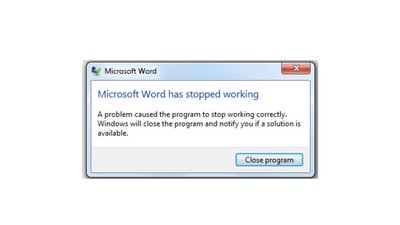
myeclipse作为一款广泛使用的开发工具,却常常出现意外崩溃或自动关闭的情况,这给开发者带来了极大的困扰。究竟是什么原因导致了这种现象呢?内存问题myeclipse运行时需要占用一定的内存资源。如果电脑内存配置较低,而同时又在myeclipse中打开了多个
现在我们的生活已经离不开手机了,手机为我们的生活带来了许多便利。像手机上的管理软件,能够对我们的生活和工作进行有效地管理,能够提高我们的工作效率或者生活质量。在这里游戏爱好者小编整理了一份《管理的APP专题》,为小伙伴们提供最实用的管理APP软件以及最优质的服务。
不管是学习资料还是办公文件信息都可以去备份,给大家带来一些好用的备份软件,所有的重要信息都可以进行备份,如果哪一天信息内容误删或者消失了都可以使用备份的内容,备份效率非常好,一键就可以备份下来,保存到自己知道的位置,操作都很简单,服务周全,备份都很详细。