
时间:2026-07-12 编辑:news
在进行web项目开发时,合理配置myeclipse tomcat服务器至关重要。今天就来和大家分享一下如何在myeclipse中实现tomcat服务器的自动部署web项目以及修改端口的方法。
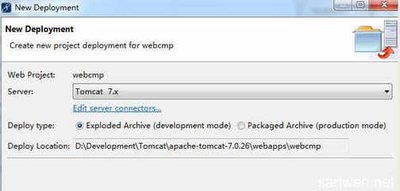
自动部署web项目
首先,确保你已经在myeclipse中安装了tomcat服务器。打开myeclipse,依次点击“window” -> “preferences”。
在弹出的窗口中,找到“server” -> “runtime environments”。在这里可以看到已安装的tomcat服务器,如果没有,点击“add”进行添加。
接下来,配置自动部署。回到“preferences”窗口,找到“server” -> “projects”。勾选“automatically publish when resources change”,这样当web项目中的资源发生变化时,myeclipse会自动将项目部署到tomcat服务器上。
然后,右键点击你的web项目,选择“properties”。在“properties”窗口中,找到“deployment assembly”。点击“add”,选择“java build path” -> “projects”,将相关的项目添加进来,确保项目依赖正确部署。
修改端口
有时候,我们可能需要修改tomcat服务器的端口。找到myeclipse安装目录下的“conf/server.xml”文件。
用文本编辑器打开该文件,找到如下配置:
```xml
port="8080" maxthreads="150" minsparethreads="25" maxsparethreads="75" enablelookups="false" redirectport="8443" acceptcount="100" connectiontimeout="timeout" disableuploadtimeout="true" /> ``` 将其中的“port”属性值修改为你想要的端口号,比如8081。修改完成后保存文件。 重启myeclipse中的tomcat服务器,使配置生效。 通过以上方法,你就能轻松在myeclipse中实现tomcat服务器的自动部署web项目以及灵活修改端口啦。无论是提高开发效率还是满足特定需求,这些配置都能为你的web项目开发带来便利。快来试试吧,让你的项目开发更加顺畅!

在软件开发领域,myeclipse是一款备受欢迎的集成开发环境。然而,要充分发挥其功能,往往需要激活许可证。下面就为大家详细介绍从试用到正版授权的实操指南。试用版体验首先,我们可以从官方网站下载myeclipse的试用版。安装过程相对简单,按照提示逐步操作即可
PS技术已经和普通人的生活密不可分了,出门旅行或者是随手即拍的生活照不一定是最适合当时的构图还有光线条件的,这就需要自己手动来精修;一款好的PSAPP拥有各种不同的修图方式,多重滤镜展现奇妙的场景变化,专业模式调校让所有的元素都恰到好处。
通过使用文本编辑工具可以提升小伙伴们编辑工作的效率,高效地编辑出自己需要的文本内容,适用于非常多的办公场景,让小伙伴们感受到智能化办公所带来的便利。在这里小编整理了一份《文本编辑工具合集》,希望能够对你有所帮助!






