时间:2026-07-13 编辑:news
在如今的网络环境中,有时会遇到需要模拟弱网环境进行测试的情况,比如测试应用在低带宽下的性能表现等。而金砖设备在某些场景下也可能需要进行弱网带宽限制设置。下面就为大家详细介绍一下相关教程。
一、准备工作
首先,确保你已经了解自己当前网络的正常带宽情况,这是后续设置限制的基础参考。同时,准备好相应的测试工具,如一些网络模拟软件或测试平台,以便能够准确验证设置后的效果。
二、进入设置界面
对于金砖设备,进入系统设置选项。通常可以通过设备的主菜单或特定的设置图标进入。在设置菜单中,仔细查找与网络相关的选项。
三、找到带宽限制设置
在网络设置选项中,逐步浏览各项内容,找到类似于“带宽限制”或“网络带宽调节”的功能入口。不同型号的金砖设备可能位置稍有不同,但大致都在网络设置的子菜单中。
四、设置弱网带宽
进入带宽限制设置页面后,你可以看到相关的参数设置项。一般会有最小带宽、最大带宽等可调节数值。根据你的需求,比如模拟 1mbps 或 5mbps 等弱网带宽,手动输入相应的数值。将最小带宽和最大带宽都设置为你期望的弱网带宽值,这样就能模拟出较为稳定的弱网环境。
五、保存设置并验证
设置好带宽限制数值后,点击保存按钮,保存所做的设置。然后,使用之前准备好的测试工具,在设备上进行一些网络操作,如打开网页、下载文件等,验证带宽限制是否生效。如果网络速度明显变慢,符合你设置的弱网带宽情况,说明设置成功。
六、注意事项
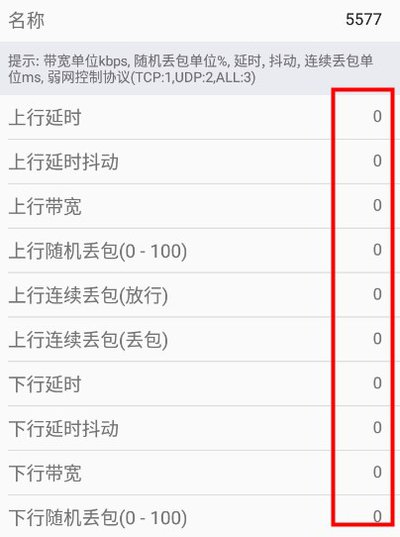
在设置金砖弱网带宽限制时,要注意不要设置过低的带宽导致设备无法正常联网或某些应用无法使用基本功能。同时,不同的应用对弱网环境的适应能力不同,测试时尽量多选择一些具有代表性的应用进行验证。另外,设置完成后,如果需要恢复正常网络带宽,只需重新进入带宽限制设置页面,将数值恢复为原始状态即可。通过以上教程,希望能帮助大家顺利完成金砖弱网带宽限制的设置,满足各种测试和使用需求。
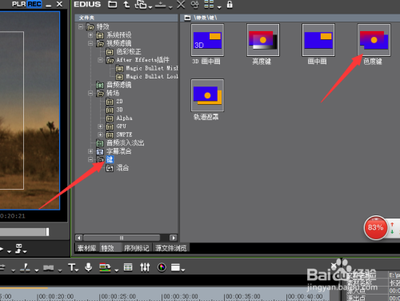
在视频制作的世界里,抠图可是一项超重要的技能,能让你的视频瞬间高大上起来!今天就来给大家讲讲在edius里怎么轻松抠图。一、色度键抠图色度键抠图是edius里最常用的方法之一。首先,导入需要抠图的素材到时间线。然后,右键点击素材,选择“视频布局”。在视频布局窗
手机系统软件有哪些?实际上你买到手机时,手机里面就自带了很多系统软件,不一定都是你习惯、喜欢的软件,想换的话可以在这里看看手机系统软件。小编整理了一些好用的系统软件,希望大家喜欢。
PS技术已经和普通人的生活密不可分了,出门旅行或者是随手即拍的生活照不一定是最适合当时的构图还有光线条件的,这就需要自己手动来精修;一款好的PSAPP拥有各种不同的修图方式,多重滤镜展现奇妙的场景变化,专业模式调校让所有的元素都恰到好处。