
时间:2026-07-05 编辑:news
在使用iphone的过程中,你是否渴望让自己喜爱的照片成为独特的屏保,同时还能展现出别具一格的效果?今天就来为大家分享超实用的iphone照片变屏保缩放技巧,轻松打造个性十足的手机桌面。
准备心仪照片
首先,挑选一张你钟爱的照片。这张照片可以是记录美好瞬间的旅行风景,或是与家人朋友的温馨合影,亦或是充满艺术感的摄影作品。确保照片的画质清晰、构图精美,这样才能在变屏保后呈现出最佳效果。
进入设置调整
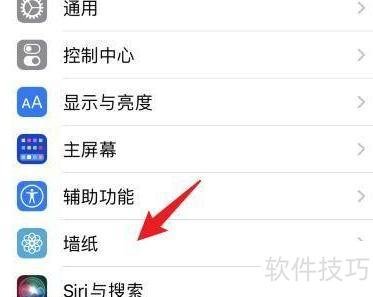
打开手机“设置”,点击“墙纸”选项。在这里,你会看到“选取新墙纸”按钮,点击它。然后在众多图片来源中找到你准备好的那张照片所在位置,比如“照片”相册。
关键缩放操作
选中照片后,别急着直接设为屏保。此时,你会发现屏幕下方有个“缩放”选项。点击“缩放”,你会看到照片出现奇妙的变化。通过双指在屏幕上进行开合操作,可以灵活调整缩放比例。你可以将照片放大,突出主体细节,让画面更加震撼;也可以缩小照片,展现出更广阔的场景。找到那个让你满意的缩放平衡点,比如让人物特写清晰锐利,或者让风景全貌尽收眼底。
设置不同屏保
调整好缩放效果后,点击“设定”按钮。这里有多种设定方式可供选择,你可以选择将其设定为“锁定屏幕”,让每次解锁手机时都能首先看到惊艳的照片屏保;也可以设定为“主屏幕”,让手机桌面瞬间充满你的专属气息;当然,还可以同时设定为“锁定屏幕”和“主屏幕”,让手机的前后屏都被这张独特的照片占据。
效果展示与优化
设定完成后,返回手机桌面和锁定屏幕,欣赏一下自己亲手打造的个性屏保吧。如果觉得效果还不够完美,不妨回到“设置”中的“墙纸”,重新选择照片或微调缩放比例,直到达到理想中的效果。
通过这个简单又有趣的iphone照片变屏保缩放技巧,你可以轻松将平凡的照片转化为独具魅力的手机屏保,让你的iphone在一众手机中脱颖而出,彰显你的个性与品味。快去试试吧,让你的手机桌面焕发出别样的光彩!

你是否在换新iphone时,为如何快速、完整地传输旧手机的数据而烦恼?别担心,今天就来为你分享几种超实用的iphone数据传输方法,让你的换机过程毫无压力!方法一:使用icloud备份与恢复icloud是苹果提供的一项云存储服务,利用它来备份和恢复数据十分便捷



