
时间:2026-07-13 编辑:news
camtasia studio 8是一款功能强大的视频编辑软件,它不仅能处理视频,还能轻松将音频提取并生成mp3格式,满足你多样化的音频需求。下面就来详细介绍一下具体步骤。
导入音频文件
打开camtasia studio 8软件,在主界面找到“导入媒体”选项,点击后选择你需要提取音频的视频文件或音频文件本身。将其导入到软件的媒体库中,以便后续操作。
分离音频
在时间轴上找到导入的媒体文件,右键点击该文件,在弹出的菜单中选择“分离音频”。这时,视频和音频就会被分开,音频会单独显示在时间轴上。
选择导出音频
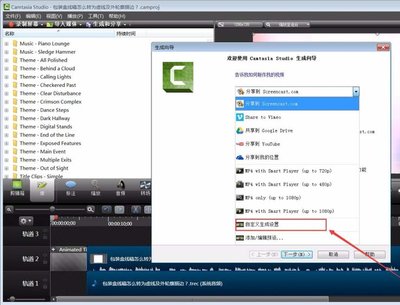
选中时间轴上的音频轨道,然后在软件界面上方的菜单栏中找到“共享”选项。点击“共享”后,会弹出一系列导出选项。
设置导出格式为mp3
在导出选项中,找到“本地文件”类别,然后在众多格式中选择“mp3音频”。你还可以根据自己的需求设置音频的相关参数,比如采样率、比特率等。一般来说,采样率设置为44100hz,比特率设置为128kbps就能保证较好的音质和较小的文件体积。
开始导出
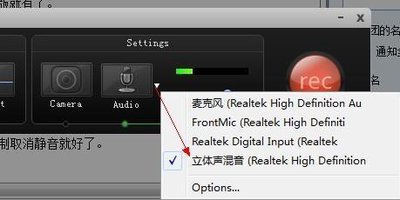
设置好导出格式和参数后,点击“下一步”,选择你想要保存mp3文件的位置,为文件命名,最后点击“完成”按钮。软件就会开始将音频导出为mp3格式。
通过以上简单的几个步骤,利用camtasia studio 8就能轻松地将音频生成mp3文件啦。无论是从视频中提取音频,还是直接处理音频并导出,它都能高效完成,让你方便地获取所需的音频格式,满足各种音频使用场景的需求,比如制作音频素材、分享音频等。快去试试吧,让音频处理变得如此简单!

在数字化时代,便捷的账单查询服务成为了众多用户的需求。对于江西电信用户而言,了解如何查询账单以及找到网上营业厅的历史账单入口至关重要。江西电信账单查询网站为用户提供了便捷的查询途径。用户只需打开常用浏览器,在搜索栏输入“江西电信网上营业厅”,即可轻松找到官方网




