时间:2026-06-24 编辑:news
在使用pr进行视频编辑时,创建竖排文本框可以为视频增添独特的视觉效果。下面就来详细介绍一下如何在pr中创建竖排文本框。
准备工作
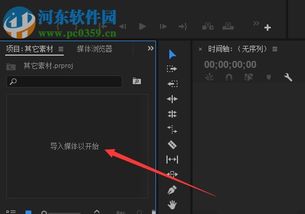
首先,确保你已经打开了pr软件,并导入了需要添加文本的视频素材。将素材拖曳到时间轴上,以便后续操作。
创建文本框
1. 在pr的“工具”面板中,找到“文字工具”。你也可以通过快捷键ctrl+t(windows)或command+t(mac)来快速调出文字工具。
2. 点击视频画面中你想要添加竖排文本的位置,此时会出现一个文本框。
3. 在文本框中输入你需要的文字内容。
4. 如果输入的文字较多,文本框会自动换行。但这并不是我们想要的竖排效果,接下来需要进行调整。
设置竖排文字
1. 选中输入的文字,然后在“基本图形”面板中找到“文本”选项。
2. 在“文本”选项中,找到“方向”设置。点击“方向”旁边的下拉箭头,选择“垂直”。这样,文字就会变成竖排显示。
3. 你还可以对竖排文字的字体、字号、颜色、对齐方式等进行进一步的调整,以满足你的设计需求。例如,通过“字体”选项选择合适的字体,通过“字号”选项调整文字大小,通过“颜色”选项更改文字颜色,通过“对齐方式”选项使文字在文本框中呈现出你想要的排列效果。
调整文本框大小和位置
1. 当文字呈现竖排效果后,你可能需要调整文本框的大小和位置,以使其与视频画面更加协调。
2. 将鼠标指针移至文本框的边缘或角落,当指针变为双向箭头时,按住鼠标左键并拖动,即可调整文本框的大小。
3. 将鼠标指针移至文本框内部,当指针变为四向箭头时,按住鼠标左键并拖动,即可移动文本框的位置。
动画设置
为了让竖排文本框在视频中更加生动,你还可以为其添加动画效果。
1. 在时间轴上选中包含竖排文本框的图层。
2. 在“效果控件”面板中,找到“运动”选项。
3. 展开“位置”“缩放”等属性,为其设置关键帧,从而实现文本框的移动、缩放等动画效果。例如,在视频开始时让文本框从画面外飞入,在视频中间让文本框进行缩放变化,在视频结尾让文本框飞出画面等。
通过以上步骤,你就能轻松在pr中创建出竖排文本框,并为你的视频增添独特的魅力。快去试试吧,让你的视频在众多作品中脱颖而出!

在使用雨课堂进行学习或教学时,合适的字体大小能提升视觉体验,让操作和阅读更加舒适。以下为您详细介绍雨课堂界面字号的调整方法。一、网页端字体大小调整1.通用浏览器设置-大多数主流浏览器都提供了调整网页字体大小的功能。一般来说,您可以通过浏览器右上角的菜单按钮找到
PS技术已经和普通人的生活密不可分了,出门旅行或者是随手即拍的生活照不一定是最适合当时的构图还有光线条件的,这就需要自己手动来精修;一款好的PSAPP拥有各种不同的修图方式,多重滤镜展现奇妙的场景变化,专业模式调校让所有的元素都恰到好处。