
时间:2026-06-19 编辑:news
在视频制作中,透明字幕效果能为作品增添独特的视觉魅力。premiere作为一款强大的视频编辑软件,提供了丰富的功能来实现这一效果。
准备素材
首先,确保你已准备好视频素材以及需要添加的字幕内容。将视频导入premiere项目中,并将时间线指针定位到你希望添加字幕的位置。
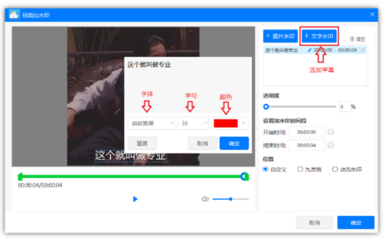
创建字幕
点击“字幕”菜单,选择“新建字幕”,然后根据需要选择合适的字幕样式,如静态字幕、滚动字幕或游动字幕等。这里以静态字幕为例,在弹出的字幕设计窗口中,输入你想要的文字内容。可以对文字的字体、大小、颜色等进行个性化设置,使其与视频风格相匹配。
调整字幕属性
选中字幕,在“效果控件”面板中,找到“不透明度”属性。初始状态下,不透明度通常为100%,表示完全不透明。将其数值降低,比如设置为50%,此时字幕会呈现半透明效果。你还可以根据需要进一步微调,营造出不同程度的透明感。
添加关键帧
为了让字幕在视频中实现淡入淡出等动态透明效果,需要添加关键帧。将时间线指针移动到字幕出现的起始位置,点击“不透明度”旁边的秒表图标,添加一个关键帧,此时不透明度数值记录了当前字幕的初始透明度。接着,将时间线指针移动到字幕消失的位置,再次调整不透明度数值(比如设置为0%),并添加另一个关键帧。这样,premiere会自动在两个关键帧之间进行过渡,形成字幕淡入淡出的效果。
优化与预览
根据视频的整体风格和节奏,适当调整字幕的淡入淡出速度。完成设置后,通过播放视频进行预览,查看透明字幕效果是否符合预期。如有需要,可以随时返回并对字幕的属性、关键帧等进行修改和完善,直到达到满意的效果。
通过以上步骤,利用premiere就能轻松制作出具有透明效果的字幕,为视频增添独特的艺术氛围,吸引观众的注意力。
在使用minimax进行视频生成时,不少小伙伴都渴望能随心所欲地调整画面比例,以满足各种创意和展示需求。今天,就来为大家揭开修改minimax视频生成画面比例的神秘面纱!一、了解minimax的默认画面比例首先,我们得清楚minimax初始生成视频的画面比例通



