
时间:2026-06-17 编辑:news
在excel中制作图表时,有时为了让图表更加美观、突出重点,我们需要对图表坐标轴的颜色进行修改。别担心,这其实并不复杂,下面就来详细为大家介绍如何操作。
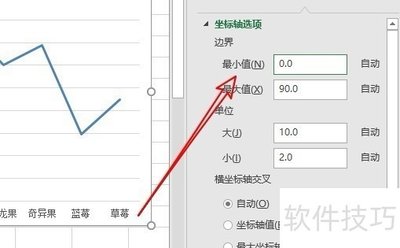
首先,我们要确保已经在excel中创建好了需要修改坐标轴颜色的图表。选中图表后,会发现图表工具的“图表设计”和“格式”选项卡会出现在菜单栏中。
对于大多数excel版本来说,修改坐标轴颜色主要通过“格式”选项卡来完成。点击“格式”选项卡,在“当前所选内容”组中,找到“图表元素”下拉列表,选择你想要修改颜色的坐标轴,比如“垂直(值)轴”或“水平(类别)轴”。
接下来,在“图表工具 - 格式”选项卡的“形状样式”组中,点击“形状轮廓”按钮。这时会弹出一个颜色下拉菜单,这里面有各种各样的颜色供你选择。你可以从中挑选出与图表整体风格相匹配的颜色,比如淡雅的浅蓝色、清新的绿色或者稳重的深蓝色等,为坐标轴换上新颜。
如果你觉得默认的颜色选项不够丰富,还可以点击“形状轮廓”菜单中的“更多轮廓颜色”。在弹出的“颜色”对话框中,你能通过rgb值或者十六进制代码来精确指定坐标轴的颜色,满足你的个性化需求。
要是你想要给坐标轴添加渐变效果或者其他特殊的颜色样式,在“形状轮廓”菜单中还有“渐变轮廓”“纹理轮廓”“图案轮廓”等选项可供尝试。通过这些功能,能让你的坐标轴颜色更加独特、引人注目。
另外,有些excel图表样式自带了坐标轴颜色设置选项。当你选中图表后,在“图表设计”选项卡的“图表样式”组中浏览不同的预设样式,可能会找到包含你心仪坐标轴颜色设置的样式,一键应用就能快速改变坐标轴颜色。
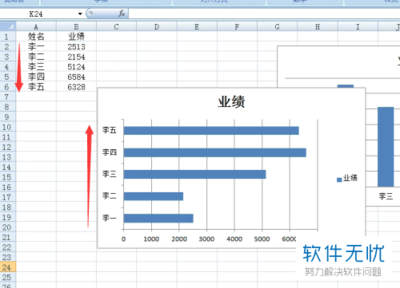
掌握了这些修改excel图表坐标轴颜色的方法,你就能轻松打造出独具个性、美观实用的图表啦。无论是工作汇报中的数据展示,还是学习研究中的数据分析,都能让你的图表脱颖而出,给人留下深刻印象。赶紧动手试试吧,让你的excel图表焕发出新的光彩!
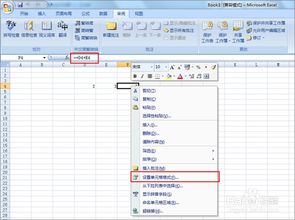
在excel中,有时我们希望隐藏单元格中的公式,以保护数据的隐私或避免他人误操作修改公式。以下为您介绍几种有效的方法。一、使用选择性粘贴选中包含公式的单元格,复制后,点击“开始”选项卡中的“粘贴”按钮,选择“选择性粘贴”,在弹出的对话框中选择“数值”,这样公式
PS技术已经和普通人的生活密不可分了,出门旅行或者是随手即拍的生活照不一定是最适合当时的构图还有光线条件的,这就需要自己手动来精修;一款好的PSAPP拥有各种不同的修图方式,多重滤镜展现奇妙的场景变化,专业模式调校让所有的元素都恰到好处。
小编今天为大家带来实用软件大全,相信大家在生活中总会遇到很多的困难,这些软件可以为大家提供便利,方便大家的生活,希望对大家有帮助。






