
时间:2026-06-19 编辑:news
在视频编辑的奇妙世界里,pr(adobe premiere pro)宛如一把神奇的画笔,赋予我们无限创作可能。而画面垂直翻转这一技巧,更是能为视频增添别样魅力。今天,就来带大家深入了解如何在pr中实现画面垂直翻转,开启创意视频之旅!
一、准备工作
首先,确保你已在电脑上成功安装了adobe premiere pro软件,并顺利打开了需要编辑的项目。导入你想要进行垂直翻转的视频素材,将其拖曳到时间轴上,这是我们施展魔法的起始点。
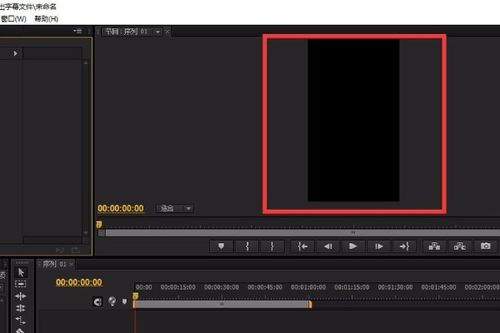
二、关键步骤
1. 选中素材:在时间轴上精准选中你要垂直翻转的视频片段。这一步至关重要,选对素材才能确保后续操作准确无误。
2. 找到效果控件:在界面上方的“效果控件”面板中,仔细查找与视频画面相关的设置选项。这里隐藏着实现垂直翻转的关键按钮。
3. 垂直翻转操作:在“效果控件”里,找到“变换”选项。展开后,你会看到一系列与画面变换相关的参数。其中,“垂直翻转”按钮便是我们苦苦寻觅的神器。轻轻点击它,所选视频画面瞬间实现垂直翻转,如同镜子中的倒影,给人全新视觉感受。
三、灵活调整
仅仅垂直翻转画面或许还不够过瘾,我们还能进行灵活调整。比如,可以通过修改“缩放”参数,让翻转后的画面大小更符合整体视频布局;利用“位置”参数,微调翻转画面在视频中的位置,使其与周围元素完美融合。
四、创意应用
画面垂直翻转在视频创作中有无数创意应用场景。比如制作回忆类视频,将过去的画面垂直翻转,营造出时光倒流的奇幻感;在创意广告中,垂直翻转画面能迅速吸引观众眼球,传递独特品牌信息;在艺术短片里,垂直翻转可打破常规视觉秩序,创造出别具一格的艺术氛围。
五、实践检验
完成设置后,一定要进行播放预览。仔细检查垂直翻转效果是否符合预期,画面质量有无受损,音频与视频是否同步等。如有问题,及时返回“效果控件”进行微调优化。
掌握pr画面垂直翻转技巧,就如同为视频编辑技能库增添了一件强大武器。它能让你的视频瞬间脱颖而出,吸引更多目光。无论是专业视频创作者还是初涉视频编辑的新手,都快来试试这个神奇技巧,让你的视频创意如泉涌,开启属于自己的精彩视频篇章!
在使用安安车生活的过程中,有时候我们可能需要更换绑定的手机号。别担心,这篇文章将为你详细介绍改绑手机号的具体步骤,让你轻松应对,享受更便捷的服务!准备工作在开始改绑手机号之前,你需要确保自己已经登录了安安车生活账号。同时,准备好要更换绑定的新手机号,并确保该号
很多小伙伴在工作中总会需要将视频中的水印内容进行处理,通过视频水印处理工具即可提升用户们处理视频水印的效率,轻松制作出自己需要的视频效果。在这里小编整理了一份《视频水印处理工具软件合集》,希望能够对你有所帮助!
今天小编为小伙伴们带来了专为视频创作者所准备的APP,能够帮助用户快速、轻松地制作出高质量的视频作品。这类APP拥有丰富的特效和滤镜,可以满足用户对视频的各种需求。同时支持多种分辨率和帧率,能够适应各种场景的拍摄需求。用户还可以轻松地剪辑、合并、分割视频片段,还可以添加背景音乐、字幕和特效。如果您是一名视频创作者,赶紧来看看这些软件吧!



