
时间:2026-06-17 编辑:news
在win11系统中,nvidia控制面板是许多用户调整显卡设置的重要工具。然而,有时候我们可能会遇到找不到nvidia控制面板快捷方式的情况,导致操作不便。今天,就来给大家分享一些在win11桌面显示nvidia控制面板的实用技巧,让你轻松掌控显卡设置。
方法一:通过右键菜单添加
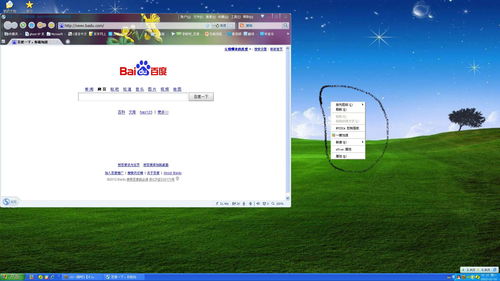
首先,在桌面上空白处右键单击,选择“个性化”。进入个性化设置窗口后,点击左侧的“主题”,然后在右侧找到“桌面图标设置”。在桌面图标设置窗口中,向下滚动找到“nvidia控制面板”,勾选它,然后点击“确定”。这样,nvidia控制面板的图标就会出现在桌面上啦,以后直接双击就能打开。
方法二:创建快捷方式
如果你不想通过上述方式添加图标,也可以直接创建nvidia控制面板的快捷方式。按下“win”键+“r”键,打开运行窗口,输入“nvidia-smi”并回车,这会打开nvidia显卡驱动的命令行界面。然后在命令行窗口中找到nvidia控制面板的可执行文件路径,一般是“c:⁄program files
vidia corporation⁄control panel client
vcpl.dll”。复制这个路径,回到桌面,右键单击空白处,选择“新建”->“快捷方式”。在创建快捷方式窗口中,粘贴刚才复制的路径,然后点击“下一步”。给快捷方式取一个你喜欢的名字,比如“nvidia控制面板”,最后点击“完成”。这样,桌面上就会出现nvidia控制面板 的快捷方式了。
方法三:任务栏搜索
还有一种简单的方法,就是利用任务栏搜索功能。在任务栏的搜索框中输入“nvidia控制面板”,然后在搜索结果中找到nvidia控制面板应用程序,右键单击它,选择“固定到任务栏”。这样,以后你可以直接在任务栏中点击nvidia控制面板图标来打开它。如果你觉得任务栏图标占空间,也可以右键单击任务栏中的nvidia控制面板图标,选择“在任务栏中显示窗口”,这样就可以直接在任务栏中打开nvidia控制面板窗口,而不会占用过多任务栏空间。
通过以上这些技巧,无论你是想快速调整显卡设置,还是进行更深入的图形优化,都能方便地找到nvidia控制面板。让win11系统下的nvidia显卡发挥出最佳性能,为你的游戏、设计等工作带来更出色的体验。赶快试试这些方法吧,让nvidia控制面板随时触手可及!

学科网作为教育领域的重要资源平台,为广大师生提供了丰富多样的教学资料和学习工具。其网页版官方在线登入及官网入口登录页面对于用户来说至关重要。首先,学科网网页版官方在线登入的网址是[具体网址]。当用户打开浏览器,在地址栏输入该网址后,即可进入登录页面。登录页面设






