时间:2026-06-17 编辑:news
在excel的奇妙世界里,你是否渴望创造出别具一格的图表?今天,就来解锁如何制作倒挂式图表,让你的数据展示瞬间脱颖而出!
准备数据
首先,确保你已整理好想要展示的数据。清晰准确的数据是制作出精美图表的基础。
选中数据区域
选中你要在图表中呈现的数据所在单元格区域。
插入图表
点击“插入”菜单,在众多图表类型中,选择你认为适合数据特点的图表类型,比如柱状图、折线图等。这里以柱状图为例。
调整图表样式
选中图表后,在“图表工具”的“图表设计”选项卡中,对图表的样式、颜色等进行初步调整,让图表看起来更专业。
关键步骤:制作倒挂效果
1. 选中图表中的垂直坐标轴。
2. 右键单击,选择“设置坐标轴格式”。
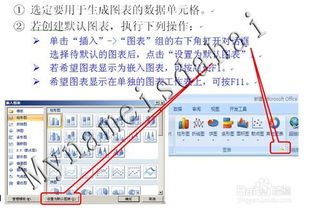
3. 在弹出的设置窗口中,找到“坐标轴选项”。
4. 将“最小值”和“最大值”的位置进行互换,这就如同给坐标轴来了个“乾坤大挪移”,图表随之呈现出倒挂效果。
细节优化
为了让倒挂式图表更加完美,你还可以进一步调整数据标签的位置、添加图表、调整字体字号等,让整个图表信息传达更清晰、更美观。
通过以上步骤,你就能轻松在excel表格中制作出令人眼前一亮的倒挂式图表啦!无论是工作汇报还是数据分析,这样独特的图表都能为你的内容增色不少,让你的数据展示不再平淡无奇,而是充满创意与魅力。快来动手试试,让你的excel图表与众不同吧!

在日常办公中,为excel文件添加侧标签能让文件管理更加清晰便捷。下面就来介绍一下如何制作文件侧标签。准备工作首先,确保你已安装好excel软件。打开需要添加侧标签的excel文件。插入文本框点击“插入”选项卡,在“文本”组中找到“文本框”按钮。点击它后,鼠标
PS技术已经和普通人的生活密不可分了,出门旅行或者是随手即拍的生活照不一定是最适合当时的构图还有光线条件的,这就需要自己手动来精修;一款好的PSAPP拥有各种不同的修图方式,多重滤镜展现奇妙的场景变化,专业模式调校让所有的元素都恰到好处。
字体对于很多职业来说都是灵魂般的存在,毕竟一个优美的字体能够很好的带给设计师灵感。而对于我们普通人来说好看的字体让人看起来也会赏心悦目,那么最近有哪些好用的字体软件呢?快来和游戏爱好者小编看看吧!