时间:2026-06-16 编辑:ln
在视频制作中,画中画效果常常能为作品增添丰富的层次和独特的视觉魅力。而学会制作画中画缩放转出点,更是能让视频过渡自然、引人入胜。下面就来一起看看具体该怎么做吧!
准备素材
首先,确保你已经在premiere中导入了主要视频素材以及作为画中画的素材。这两个素材将是我们制作效果的基础。
放置画中画
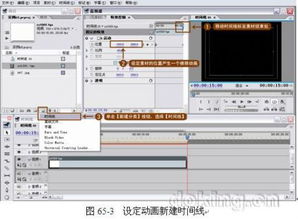
将画中画素材拖曳到时间轴上,放置在你想要它出现的轨道位置。通常,画中画会放在与主要视频不同的轨道上,以便于调整和管理。
设置缩放关键帧
1. 起始关键帧:将时间指针移动到画中画开始出现的位置,然后在效果控件面板中找到“缩放”属性。此时,“缩放”旁边会有一个秒表图标,点击它,这就为缩放属性添加了第一个关键帧。将缩放比例设置为你想要的起始大小,比如50%,这样画中画就以较小的尺寸开始出现。
2. 中间关键帧:把时间指针移动到视频中画中画需要缩放变化的某个位置,再次点击“缩放”属性旁边的秒表图标,添加一个新的关键帧。调整缩放比例,比如放大到150%,让画中画在这个过程中逐渐变大。
3. 结束关键帧:在画中画结束的位置,同样添加一个关键帧。将缩放比例调整回起始大小或者设置为其他合适的值,比如20%,模拟画中画缩小转出的效果。
调整转出点
1. 缓入缓出效果:为了让缩放效果更加自然,在关键帧之间可以调整缓入缓出曲线。选中关键帧后,在效果控件面板中,点击关键帧上的小菱形图标,拖动它来改变曲线形状,使画中画的缩放过程有平滑的过渡,避免生硬的变化。
2. 添加转场效果(可选):如果想要更丰富的视觉效果,可以在画中画缩放转出的位置添加一个转场效果。比如淡入淡出效果,让画中画的消失更加柔和。在效果面板中找到“视频过渡”,选择合适的转场效果,拖到画中画结束的位置即可。
通过以上步骤,你就能轻松制作出premiere画中画缩放转出点,为你的视频增添独特的动态魅力啦!快来动手试试,让你的视频作品脱颖而出吧!

visualstudio是一款广泛使用的开发工具,自动更新虽能带来新功能和修复,但有时也会带来不便。以下介绍几种关闭自动更新的方法。一、通过visualstudio安装程序关闭1.打开visualstudio安装程序。这通常可以在开始菜单中找到。2.在安装程序
app制作软件是一款非常实用又强大的app制作神器。app制作软件能够为您提供多款app界面模板,您只需填入相应的信息即可快速制作专属的app。app制作软件的出现标志着每个人都能DIY制作app啦~那么app制作软件哪个好用呢?下面就给大家送上app制作
现在我们的生活已经离不开手机了,手机为我们的生活带来了许多便利。像手机上的管理软件,能够对我们的生活和工作进行有效地管理,能够提高我们的工作效率或者生活质量。在这里游戏爱好者小编整理了一份《管理的APP专题》,为小伙伴们提供最实用的管理APP软件以及最优质的服务。