
时间:2026-06-15 编辑:ln
轻松掌握visual studio code创建多光标的技巧
在编程过程中,高效地处理代码是至关重要的。visual studio code(简称vs code)提供了许多强大的功能,其中创建多光标就是一项能显著提升编码效率的特性。接下来,让我们一起深入了解如何在vs code中创建多光标。
快速入门
首先,打开vs code并打开你想要编辑的文件。当你需要在同一行或不同行上同时进行多处修改时,多光标就能大显身手。
创建多光标的方法
鼠标操作
在需要插入光标的位置,按下鼠标左键并拖动,这样可以快速创建多个连续的光标。例如,你想在一段代码的多个相同位置添加注释,只需按住鼠标左键拖动,就能一次性添加多个光标,然后输入注释内容即可。
键盘快捷键
- ctrl+alt+鼠标左键(windows/linux):在需要的地方点击,即可创建新光标。这是一种非常便捷的方式,尤其适合快速定位并添加多个光标。
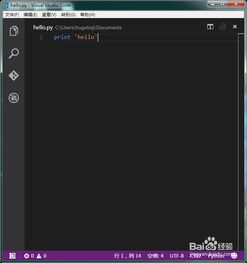
- command+alt+鼠标左键(mac):同样通过点击来创建光标,方便mac用户操作。
列选择模式
按下alt键并拖动鼠标,可以进入列选择模式。在这种模式下,你可以像在文本编辑器中选择列一样选择文本块,然后对选中的列进行统一操作,比如同时修改多列代码的缩进等。
实际应用场景
批量修改变量名
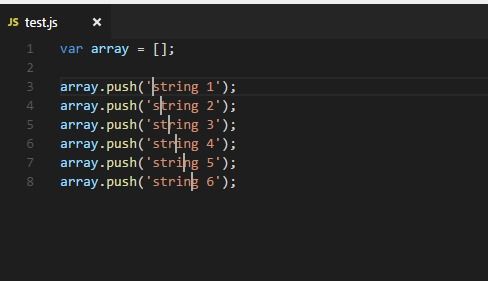
假设你在一个大型项目中,需要将多个地方的某个变量名进行修改。使用多光标,你可以快速定位到所有该变量出现的位置,一次性将其修改为新的变量名,大大节省了时间。
同时编辑多行代码
比如在调整一段代码的格式时,你可以在多行代码的相同位置同时进行缩进调整、添加空格等操作,确保代码格式的一致性。
通过掌握这些在visual studio code中创建多光标的方法,你将能够更加高效地编写代码,减少重复操作,提升编程体验。无论是新手还是经验丰富的开发者,都能从这项强大的功能中受益,让你的编码工作变得更加轻松愉快。快来试试吧,开启高效编程之旅!

在当今数字化时代,微博成为了人们获取信息、交流互动的重要平台。而对于手机用户来说,找到便捷的登录入口至关重要。其中,微博手机网页版登录入口和微博触屏版登录入口备受关注。微博手机网页版登录入口为用户提供了一种在手机浏览器中轻松登录微博的方式。只需在手机浏览器地址
安卓定位软件,手机定位即利用手机定位装置通过卫星进行精确定位,现在这个功能可谓是在手机领域发扬光大,除了基本的定位之外莫过于现在聊天软件的定位功能,微信、陌陌...这里介绍的是具有定位功能的地图软件,很实用,你可以免费下载!
通过使用文本编辑工具可以提升小伙伴们编辑工作的效率,高效地编辑出自己需要的文本内容,适用于非常多的办公场景,让小伙伴们感受到智能化办公所带来的便利。在这里小编整理了一份《文本编辑工具合集》,希望能够对你有所帮助!



