
时间:2026-06-15 编辑:ln
在使用 visual studio 时,了解如何查看高级选项能帮助开发者更高效地进行项目开发和定制设置。
首先,打开 visual studio 软件。进入你想要查看高级选项的项目或解决方案。

对于一些通用的高级选项设置,可以通过菜单栏来查找。点击“工具”菜单,在下拉列表中,你可能会看到与高级选项相关的设置入口,比如“选项”。点击“选项”后,会弹出一个包含众多设置项的窗口。在这里,你可以根据不同的分类,如“项目和解决方案”“文本编辑器”“调试”等,找到各种高级选项。例如,在“项目和解决方案”分类下,你可以设置项目的生成路径、输出路径等;在“文本编辑器”分类中,能调整代码编辑器的字体、颜色、缩进等高级显示和编辑选项。
如果是针对特定编程语言的高级选项,比如 c或 visual basic 等,在打开项目后,右键点击项目名称,选择“属性”。在属性窗口中,会有与该语言相关的各种高级设置选项。例如,对于 c项目,在“生成”选项卡中,可以设置目标框架、优化级别等;在“调试”选项卡中,能配置调试相关的高级参数,如启用源服务器支持、符号加载等。
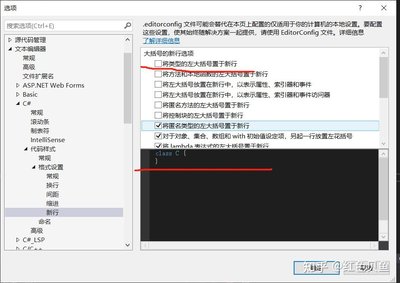
另外,在 visual studio 的“调试”菜单中,也有一些与调试相关的高级选项。比如“调试属性”,在这里可以进一步设置调试器的行为,如是否启用托管兼容模式、是否启用源服务器等。
通过上述方法,你可以全面地查看 visual studio 中的各种高级选项,根据自己的需求进行个性化设置,从而提升开发效率和质量,更好地完成项目开发任务。无论是调整代码编辑的细节,还是优化项目的生成和调试过程,这些高级选项都能为你提供强大的支持。

在使用pp助手ios版的过程中,有时候可能会遇到一些问题,这时候重启pp助手ios版的服务或许能解决不少麻烦。那么,pp助手ios版究竟该如何重启呢?下面就为大家详细介绍。关闭后台应用首先,我们要确保关闭pp助手ios版在后台的运行。在iphone的主屏幕上,
通过使用文本编辑器能够满足用户们对于文本编辑不同的需求,能够有效地提升小伙伴们的办公效率,适用于非常多的办公场景,轻松编辑出自己需要的文本内容。在这里小编整理了一份《文本编辑器软件合集》,希望能够对你有所帮助!
今天小编为小伙伴们整理了一份《代码编辑器软件合集》,专为开发人员设计的应用程序,用于编写、编辑和管理代码。这些编辑器提供了丰富的功能,如语法高亮、自动补全、代码折叠、版本控制等,以提高编程效率和代码质量。在这个合集中,你可以找到各种类型的代码编辑器,包括通用编辑器、专用于特定编程语言的编辑器以及针对Web开发、移动应用开发等领域的编辑器。



