时间:2026-06-11 编辑:ln
在使用premiere pro进行视频编辑时,有时工具提示选项可能会带来一些不便。如果你想取消这些工具提示,以下是一些简单的方法。
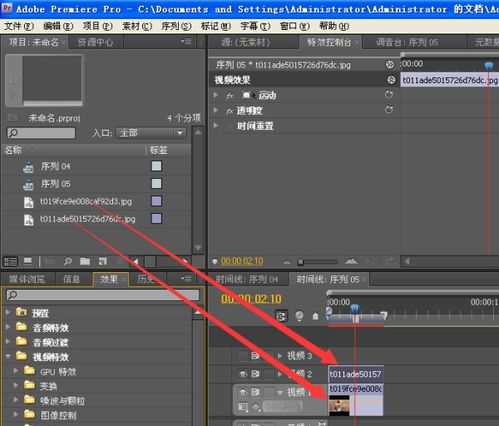
首先,打开premiere pro软件。进入软件界面后,找到菜单栏中的“编辑”选项。点击“编辑”后,在下拉菜单中找到“首选项”,然后选择“常规”。
在“常规”设置界面中,你会看到许多选项。往下滚动页面,找到“工具提示”相关的设置区域。这里可以对工具提示的各种参数进行调整。
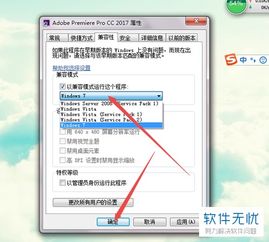
若要完全取消工具提示选项,通常在该区域有一个开关或复选框。将其勾选状态取消,即关闭工具提示功能。不同版本的premiere pro在具体操作上可能略有差异,但大致的设置路径是相似的。
另外一种方式是通过快捷键来实现类似效果。虽然这不是直接取消工具提示选项,但可以减少其干扰。比如,你可以熟悉一些常用工具的快捷键,这样在操作时直接使用快捷键,就无需等待工具提示出现,从而提高操作效率。例如,某些工具的快捷键是ctrl+数字键(在windows系统下)或command+数字键(在mac系统下),通过记住这些快捷键,快速执行相应操作,避免了工具提示带来的短暂停顿。
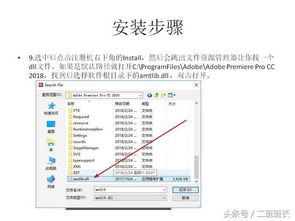
还有,如果你只是偶尔不想看到工具提示,而不是完全取消,可以在鼠标指针移到某个工具上时,稍微快速地点击一下该工具,这样工具提示可能不会完整显示出来,就不会过多影响你的操作视野。
取消premiere pro的工具提示选项后,你可以更专注于视频编辑工作,减少不必要的信息干扰。无论是提高操作速度还是获得更简洁的工作界面,都能带来更好的编辑体验。在实际操作中,你可以根据自己的习惯和需求灵活调整工具提示设置,找到最适合自己的视频编辑工作方式。通过这些方法,你能更加高效地利用premiere pro进行视频创作,打造出更加精彩的作品。
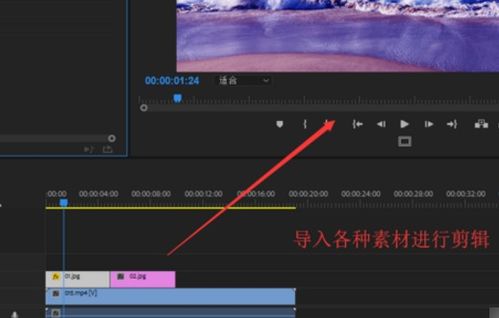
在使用pr2019进行视频编辑时,缓存文件会不断积累,占据大量磁盘空间,影响软件运行速度。别担心,下面就来教你如何让pr2019自动清理缓存。认识缓存文件的影响pr2019在处理视频时会生成各种缓存文件,如预览缓存、媒体缓存等。随着项目增多,缓存会越来越大。过
很多小伙伴都会使用电脑的视频编辑软件来制作自己需要的视频内容,能够为用户们的视频处理提供极大的便利。在这里小编为用户们整理了一份《视频编辑软件合集》,有需要的朋友们赶紧来试一试吧!
今天小编为小伙伴们带来了专为视频创作者所准备的APP,能够帮助用户快速、轻松地制作出高质量的视频作品。这类APP拥有丰富的特效和滤镜,可以满足用户对视频的各种需求。同时支持多种分辨率和帧率,能够适应各种场景的拍摄需求。用户还可以轻松地剪辑、合并、分割视频片段,还可以添加背景音乐、字幕和特效。如果您是一名视频创作者,赶紧来看看这些软件吧!