时间:2026-06-10 编辑:news
在使用pr2019进行视频编辑时,缓存文件会不断积累,占据大量磁盘空间,影响软件运行速度。别担心,下面就来教你如何让pr2019自动清理缓存。
认识缓存文件的影响
pr2019在处理视频时会生成各种缓存文件,如预览缓存、媒体缓存等。随着项目增多,缓存会越来越大。过多缓存不仅占用磁盘空间,还可能导致软件卡顿、响应变慢,甚至出现崩溃等问题。所以,定期清理缓存十分必要。
自动清理缓存设置
1. 打开软件:启动pr2019。
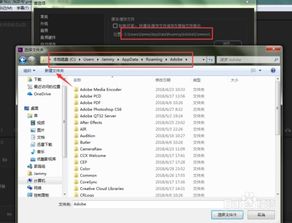
2. 进入偏好设置:点击软件界面上方的“编辑”菜单,选择“首选项”,再点击“媒体缓存”。
3. 设置存储路径:在“媒体缓存”设置窗口中,你可以看到当前的缓存存储路径。建议将其设置在空间较大且不影响系统性能的磁盘分区。比如,你可以选择一个专门用于存储软件缓存的ssd分区。
4. 调整清理策略:pr2019默认会自动管理缓存,但你可以进一步优化。勾选“自动管理媒体缓存”,软件会根据磁盘空间和使用情况自动清理不必要的缓存。同时,你还可以设置缓存的最大大小。例如,将最大缓存大小设置为50gb,当缓存达到这个数值时,软件会自动开始清理,以确保始终保持指定的缓存量。
5. 清理现有缓存:在“媒体缓存”设置窗口中,点击“清除”按钮,可以立即清理当前存在的所有缓存文件。这能在你开始新的项目前,确保系统处于干净的状态。
注意事项
虽然设置了自动清理缓存,但也不能完全不管。定期检查缓存存储路径的磁盘空间,确保有足够空间供软件生成新的缓存。另外,在清理缓存后,软件可能需要一些时间重新生成预览等缓存文件,这在编辑时可能会有短暂的性能变化,属于正常现象。
通过以上设置,pr2019就能自动帮你清理缓存,让你的视频编辑之旅更加顺畅,不再受缓存问题的困扰。赶紧试试吧!

在当今数字化的时代,线上会议变得越来越普遍,腾讯会议作为一款热门的会议软件,功能丰富多样,其中投票功能更是为会议增添了不少互动性和趣味性。那么,腾讯会议app怎样使用投票功能呢?如何发起在线投票呢?下面就为大家详细介绍。首先,打开腾讯会议app并进入相应的会议