时间:2026-06-08 编辑:news
在图像处理领域,paint.net是一款功能强大且广受欢迎的软件。掌握其自由变换调整大小以及自由缩放旋转等操作方法,能让我们更灵活地处理图像。
自由变换调整大小
当我们需要对图像进行大小调整时,自由变换功能提供了极大的便利。打开paint.net软件并导入想要编辑的图像后,找到“图像”菜单,从中选择“自由变换”选项。此时,图像周围会出现控制点。通过拖动这些控制点,我们可以随意改变图像的大小。比如,向左或向右拖动控制点能调整图像的水平尺寸,向上或向下拖动则可改变垂直尺寸。在拖动的同时,能实时看到图像大小的变化,根据实际需求精准调整,使图像符合我们的预期尺寸。
自由缩放旋转操作
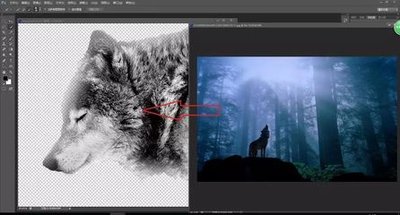
自由缩放旋转让我们可以全方位地改变图像。同样在选择“自由变换”后,除了调整大小,还能进行缩放和旋转操作。若要缩放图像,将鼠标指针移至控制点附近,当指针变为双向箭头时,按住鼠标左键并拖动,就能实现图像的缩放。缩小可使图像内容更紧凑,放大则能突出细节。而旋转操作只需将鼠标指针移至图像外部,当指针变为旋转图标时,按住左键拖动,图像便会围绕中心点进行旋转。可以顺时针或逆时针旋转,以调整图像的角度,增添独特的视觉效果。
注意事项
在进行自由变换调整大小、缩放旋转操作时,要注意保持图像的比例和完整性。尽量避免过度拉伸或扭曲导致图像变形失真。如果想要固定图像的长宽比例,可以在拖动控制点时按住shift键,这样能确保图像在缩放过程中比例不变。同时,在旋转图像时,要找准合适的旋转角度,以达到理想的视觉呈现效果。通过熟练运用paint.net的这些自由变换功能,我们能够轻松打造出满足各种需求的精彩图像。无论是简单的尺寸调整,还是富有创意的旋转缩放,都能在这款软件中完美实现,为我们的图像处理工作带来更多乐趣和可能。

夸克ai搜索官方pc版2026入口:开启智能搜索新时代在当今数字化信息爆炸的时代,高效准确地获取信息成为了人们的迫切需求。夸克ai搜索官方pc版2026入口,无疑为广大用户提供了这样一个强大的工具。夸克ai搜索以其卓越的智能算法和丰富的功能而备受瞩目。通过20
PS技术已经和普通人的生活密不可分了,出门旅行或者是随手即拍的生活照不一定是最适合当时的构图还有光线条件的,这就需要自己手动来精修;一款好的PSAPP拥有各种不同的修图方式,多重滤镜展现奇妙的场景变化,专业模式调校让所有的元素都恰到好处。
这里给大家准备了各种各样有创意的软件大全,创意是对于传统的叛逆,是打破常规,是破旧立新的创造与毁灭的循环,绝不与他人雷同的独特设计,带来惊喜的新颖想法,代表着永不随波逐流的态度。