时间:2026-06-09 编辑:news
在cad绘图中,填充图案是一项非常实用的功能,它可以为图形增添丰富的视觉效果,清晰地表达各种建筑、机械等设计元素。那么,cad填充图案该如何添加呢?
一、准备工作
首先,确保你已经打开了需要添加填充图案的cad文件。同时,熟悉cad软件的操作界面,找到与填充图案相关的工具按钮或命令选项。
二、选择填充图案命令
在cad界面中,通常可以通过以下几种方式找到填充图案命令:
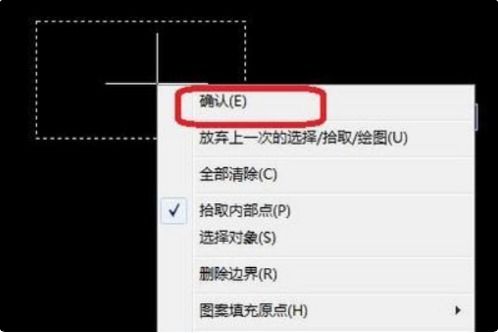
1. 在菜单栏中,找到“绘图”选项,然后在下拉菜单中选择“图案填充”。
2. 直接在命令行输入“hatch”并回车。
3. 也可以在工具栏中找到填充图案的图标按钮,点击即可启动该命令。
三、设置填充图案参数
启动填充图案命令后,会弹出“图案填充创建”选项卡。在这里,你需要设置一些关键参数:
1. 图案类型:cad提供了多种填充图案类型,如实体填充、预定义图案、自定义图案等。根据实际需求选择合适的图案类型。例如,在建筑绘图中,常用“ar-b816”等图案表示砖块;在机械绘图中,“ansi31”可用于表示钢的剖面。
2. 图案比例:调整图案的疏密程度。比例值越大,图案越稀疏;比例值越小,图案越密集。
3. 角度:设置图案的倾斜角度,以满足不同的设计要求。
4. 边界:确定填充图案的范围。可以通过点击“拾取点”按钮,在图形内部点击一点,cad会自动识别并选择封闭的边界;也可以点击“选择对象”按钮,手动选择需要填充的边界对象。
四、预览与确认
设置好参数并确定边界后,点击“预览”按钮,查看填充图案的效果。如果发现不满意的地方,返回参数设置界面进行调整。确认无误后,点击“确定”按钮,完成填充图案的添加。
五、编辑填充图案
如果后续需要对已添加的填充图案进行修改,比如更改图案类型、比例、角度或边界等,可以使用“图案填充编辑”命令。该命令可以通过菜单栏中的“修改”→“对象”→“图案填充”找到,或者在命令行输入“hatchedit”并回车。选择需要编辑的填充图案,即可进入编辑界面进行修改操作。
掌握cad填充图案的添加方法,能够让你的绘图更加专业、美观,准确传达设计意图。通过不断实践和探索,你将更加熟练地运用这一强大功能,提升绘图效率和质量。

浩辰cad看图王是一款功能强大的cad看图软件,在使用过程中,合理设置光标大小能提升操作体验。那么,该如何设置呢?找到设置入口打开浩辰cad看图王软件后,在界面中仔细寻找,一般可以在菜单栏中找到“设置”选项。点击进入设置页面,这里汇聚了各种与软件使用相关的参数
通过使用CAD制图软件能够为设计师们的模型设计工作带来极大的便利,多种制图工具可以免费使用,能够提升用户们制图的效率,轻轻松松设计出自己满意的模型。在这里小编整理了一份《CAD制图软件合集》,希望能够对你有所帮助!
今天小编为小伙伴们整理了一份《CAD绘图辅助APP合集》,能够帮助用户快速创建、编辑和共享CAD图纸,提高工作效率。软件具有直观的用户界面,支持多种文件格式,包括DWG、DXF和DWF等。软件还提供了丰富的绘图工具,如直线、圆弧、多边形等,以及图层管理功能,方便用户对图纸进行组织和管理。总之,CAD绘图辅助APP为工程师、设计师和建筑师提供了便捷的绘图工具。