时间:2026-06-08 编辑:news
在使用visual studio code(简称vs code)时,主边栏突然消失可能会给我们带来一些困扰。不过别担心,以下从多个维度为你分析并提供解决办法。
一、检查视图菜单
1. 操作步骤:首先查看vs code的视图菜单。点击菜单栏中的“视图”选项。
2. 可能情况:在下拉菜单中,找到“侧边栏”选项。确认其前面是否有勾选标记。如果没有勾选,点击该选项,主边栏应该会重新显示出来。这是因为可能是不小心取消了侧边栏的显示设置。
二、快捷键冲突
1. 排查思路:某些快捷键可能会与显示主边栏的操作产生冲突。比如,可能存在自定义快捷键误操作导致隐藏了主边栏。
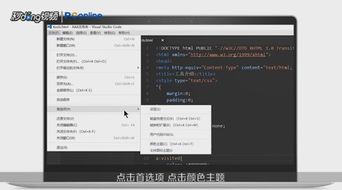
2. 解决方法:检查你的自定义快捷键设置。路径为:“文件” -> “首选项” -> “键盘快捷方式”。在搜索框中输入与侧边栏相关的关键词,如“toggle sidebar”等,查看是否有异常的快捷键绑定。如果发现有冲突的设置,将其修改或删除,然后尝试再次调出主边栏。
三、扩展干扰
1. 问题分析:部分vs code扩展可能会影响界面的正常显示,导致主边栏消失。
2. 解决步骤:关闭所有已安装的扩展,然后重新启动vs code,查看主边栏是否恢复。如果主边栏出现了,再逐个启用扩展,每启用一个扩展后就检查一次主边栏是否还能正常显示,以此找出导致问题的扩展。找到问题扩展后,要么将其更新到最新版本,看是否能解决冲突,要么卸载该扩展。
四、缓存问题
1. 原理说明:vs code的缓存有时可能会出现异常,影响界面的正常渲染,进而导致主边栏不见。
2. 清理缓存:关闭vs code,找到安装目录下的缓存文件夹(具体位置因操作系统而异)。一般在用户目录下的.vscode - cache文件夹中。删除该文件夹下的所有内容,然后重新启动vs code,看主边栏是否显示正常。
五、重新安装vs code
1. 最后手段:如果上述所有方法都无法解决问题,那么可以考虑重新安装vs code。
2. 注意事项:在重新安装之前,备份好你的工作区和相关设置。可以通过导出设置文件等方式进行备份。安装完成后,再导入备份的设置,恢复到之前的工作状态。
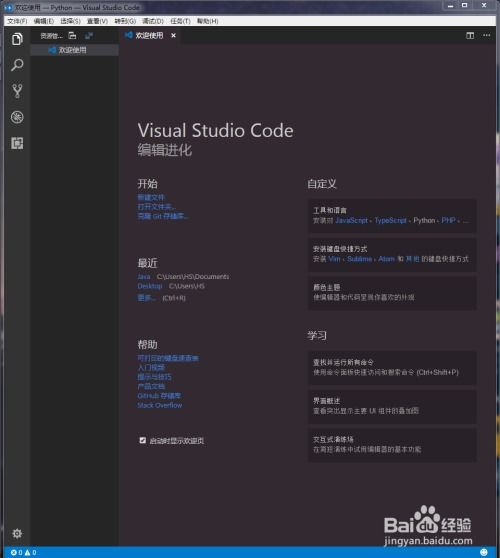
通过以上从视图菜单、快捷键、扩展、缓存以及重新安装等多个维度的排查和解决方法,相信你能顺利找回消失的visual studio code主边栏,继续高效地进行代码开发工作。

在当今数字化时代,准确、全面地获取企业信息对于各类商业活动、投资决策、市场调研等都至关重要。企查查pc端凭借其丰富的功能和便捷的操作,为用户提供了一个强大的企业信息查询平台。企查查电脑版官网入口为用户打开了一扇通往海量企业数据的大门。通过这个入口,用户能够轻松
安卓备份软件能够把手机里的资料上传到云端,这是现在手机必不可少的一个软件。也是为现在手机资料做一个安全的备份,以便不时之需。下面小编就向大家推荐安卓手机上的一些同步备份三方软件。
不管是学习资料还是办公文件信息都可以去备份,给大家带来一些好用的备份软件,所有的重要信息都可以进行备份,如果哪一天信息内容误删或者消失了都可以使用备份的内容,备份效率非常好,一键就可以备份下来,保存到自己知道的位置,操作都很简单,服务周全,备份都很详细。