
时间:2026-06-08 编辑:ln
对于刚接触剪映电脑版的新手来说,掌握一些基础技巧能快速开启视频创作之旅。
界面布局与基础操作
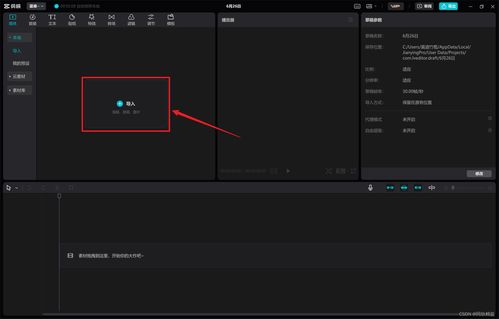
打开剪映电脑版,首先要熟悉界面。左上角是素材库,能找到各种音频、视频、图片素材。中间是编辑区,视频的剪辑操作都在这里进行。右侧则是各种功能面板,如裁剪、拼接、添加特效等。基础操作方面,导入素材很简单,直接在素材库或本地选择相应文件拖入编辑区即可。选中素材后,通过鼠标拖动就能进行裁剪、拼接等操作,就像搭积木一样轻松构建视频片段。
添加字幕
想给视频加上文字说明?添加字幕超容易。在右侧功能面板找到“文本”选项,点击“新建文本”,就能在视频合适位置输入文字。还能设置字体、颜色、大小等样式,让字幕更美观。如果想让字幕有动态效果,比如淡入淡出、滚动出现等,在“动画”选项里就能轻松设置,为视频增添不少亮点。
应用滤镜与特效
滤镜能快速改变视频风格。在右侧功能面板找到“滤镜”,里面有各种预设风格,像清新、复古、酷炫等,一键点击就能让视频呈现出不同氛围。特效则更具趣味性,比如转场特效,能让视频片段过渡更自然流畅。在“转场”分类下选择喜欢的效果,添加到两段视频之间,瞬间提升视频的观赏性。还有画面特效,如模糊、光影等,能根据创意需求为视频锦上添花。
音频处理
音频是视频的重要组成部分。导入音频素材后,能在编辑区进行裁剪、调整音量大小。如果觉得音频单调,还能添加音效,在“音效”面板里有丰富的音效库,比如风声、雨声、笑声等,为视频增添生动感。另外,还能对音频进行降噪处理,让声音更清晰纯净,让观众能更好地享受视频内容。
掌握这些剪映电脑版零基础入门技巧,就能轻松踏上视频创作之路,制作出属于自己的精彩视频啦。

在剪映中制作英文字母翻转效果,能为视频增添独特的视觉魅力。下面就来详细介绍具体步骤。准备素材首先,打开剪映软件,导入你想要添加英文字母翻转效果的视频。然后,点击“文字”选项,选择“新建文本”,输入你需要的英文内容。可以对文字的字体、颜色、大小等进行个性化设置,
PS技术已经和普通人的生活密不可分了,出门旅行或者是随手即拍的生活照不一定是最适合当时的构图还有光线条件的,这就需要自己手动来精修;一款好的PSAPP拥有各种不同的修图方式,多重滤镜展现奇妙的场景变化,专业模式调校让所有的元素都恰到好处。






