
时间:2026-06-08 编辑:news
visual studio code编辑器代码小视图在左边显示的设置指南
在visual studio code编辑器中,很多用户都希望能够将代码小视图显示在左边,这样可以更方便地进行代码浏览和操作。别着急,下面就为大家带来关于如何实现这一设置的详细方法。
首先,打开visual studio code编辑器。然后,点击菜单栏中的“视图”选项。
往下找到“编辑器布局”,这里有多种布局模式可供选择。你需要仔细寻找,看是否有能将代码小视图放置在左边的布局选项。如果当前没有找到合适的布局,你还可以通过点击“自定义布局”来进行个性化设置。
在自定义布局界面中,你会看到编辑器各个部分的可调整区域。将代表代码小视图的区域拖动到左边,根据自己的需求调整其大小和位置,直到达到你满意的显示效果。
调整完成后,点击“确定”保存设置。此时,你就会发现代码小视图已经成功显示在了左边。
这种设置带来的好处是显而易见的。当你在查看较长的代码文件时,左边的代码小视图可以让你快速定位到不同的代码段,无需频繁滚动鼠标滚轮。你可以轻松地在小视图中找到函数、类等关键部分,然后在右边的主编辑区域进行详细的查看和编辑。
而且,这种布局方式也有助于提高工作效率。你可以更直观地对比不同代码块之间的关系,对于大型项目的代码梳理和理解非常有帮助。
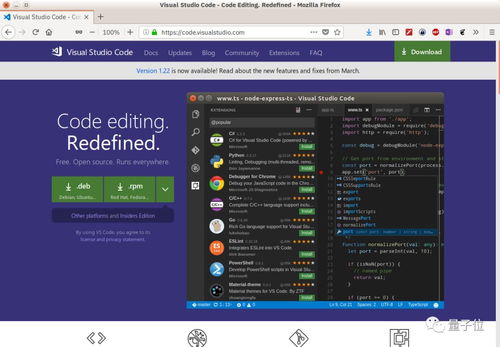
通过简单的设置,就能让visual studio code编辑器的代码小视图在左边显示,为你的代码编辑工作带来极大的便利。快去试试吧,让你的代码编辑体验更加顺畅和高效!

2026年世界杯,这一全球瞩目的足球盛会备受期待。它将于6月11日盛大开幕,7月19日落下帷幕。这将是一场汇聚世界顶级足球强队,展现足球魅力与激情的盛宴。此次世界杯的举办时间正值北半球的夏季,对于参赛球队和球迷来说,既有挑战也有独特的机遇。在炎炎夏日的赛场上,
安卓定位软件,手机定位即利用手机定位装置通过卫星进行精确定位,现在这个功能可谓是在手机领域发扬光大,除了基本的定位之外莫过于现在聊天软件的定位功能,微信、陌陌...这里介绍的是具有定位功能的地图软件,很实用,你可以免费下载!
对于身在职场工作的我们来说,时间就是金钱,怎么来通过有效的方法来提高办事效率是我们所追求的,有一些手机软件能够帮助我们有效地提高工作效率,快速完成一些工作,非常的方便实用。在这里游戏爱好者小编给大家整理了一份《效率APP专题》,为小伙伴们提供最实用的效率APP软件以及最优质的服务。




