时间:2026-06-07 编辑:news
在日常使用电脑的过程中,我们常常需要截取屏幕上的特定区域。sharex作为一款强大的截图工具,提供了便捷的区域截图模式,让我们能够精确选择所需区域进行截图。下面就为大家详细介绍sharex精确区域选择截图的教程。
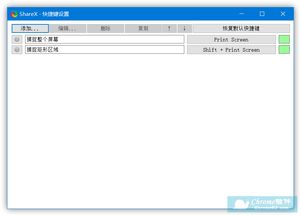
首先,确保你已经成功安装了sharex软件。打开软件后,在界面中找到截图模式的选项区域。
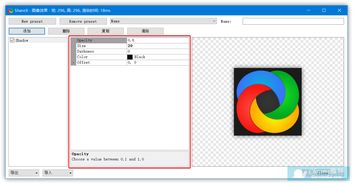
要进入区域截图模式,通常可以通过快捷键或者在软件界面中找到对应的按钮。比如,常见的快捷键是按下“windows”键 + shift + s(如果你没有对该快捷键进行其他设置的话),这会弹出截图模式选择框,从中选择“矩形截图”即可进入区域截图模式;或者在sharex界面中找到类似剪刀形状的截图按钮,点击后也能开启区域截图。
进入区域截图模式后,鼠标指针会变成十字形状。此时,你可以在屏幕上拖动鼠标,绘制出想要截图的区域。通过精确的拖动操作,你可以将截图区域调整到恰到好处的大小和位置。
当你确定好截图区域后,松开鼠标,截图就会自动完成。sharex会将截取的图像保存到预设的位置,你可以根据自己的需求对其进行后续处理,比如编辑、保存为不同格式或者分享到其他应用程序。
如果你在截图过程中出现失误,想要重新调整截图区域,不用担心。在松开鼠标之前,你可以随时按住鼠标左键并移动鼠标,重新绘制截图区域。
此外,sharex还提供了一些辅助功能来帮助你更精确地选择截图区域。例如,你可以通过按键盘上的方向键来微调截图区域的位置,或者使用鼠标滚轮来细微调整截图区域的大小。
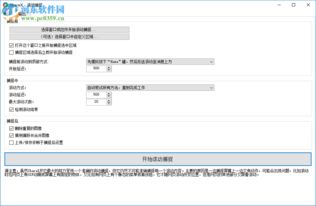
通过以上简单的步骤,你就能轻松地利用sharex的区域截图模式进行精确区域选择截图了。无论是截取文档中的关键内容、网页上的特定部分还是软件界面的局部,sharex都能满足你的需求,为你的工作和生活带来便利。

车牌被刮花看不清?12123交管app补换领机动车号牌轻松搞定在日常驾驶中,难免会遇到一些意外情况,比如车牌被刮花。当车牌变得模糊不清时,不仅影响美观,还可能给车主带来一些麻烦。不过,现在有了便捷的解决办法,通过12123交管app就可以轻松补换领机动车号牌。
现在市面上有非常多的截图软件,能够满足小伙伴们不同的截图需求,轻轻松松即可获得自己需要的图片。在这里小编为用户们整理了一份《截图神器APP合集》,希望能够对你带来帮助!
用户们可以使用电脑截图工具来截取自己需要的图片,满足用户们不同的截图需求,还可以对截图进行编辑,轻轻松松编辑出自己需要的图片样式。在这里小编为用户们整理了一份《电脑截图工具软件大全》,希望能够对你有所帮助!