
时间:2026-06-02 编辑:news
steam作为全球知名的游戏平台,许多玩家在使用过程中可能会遇到下载地区限制以及下载速度慢的问题。别担心,下面就为大家详细介绍解决办法。
一、修改下载地区
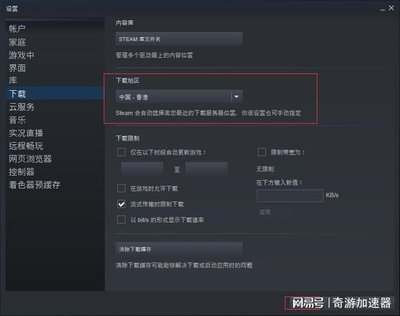
要修改steam的下载地区,首先打开steam客户端,登录账号。然后点击左上角的“steam”,选择“设置”。在弹出的窗口中,找到“下载”选项卡。在这里,你可以看到当前的下载地区设置。点击下拉菜单,选择你想要的下载地区。不同地区的服务器情况不同,选择一个合适的地区可能会提高下载速度。选好后点击“确定”保存设置即可。
二、下载速度慢解决方法
1. 网络优化
- 检查网络连接是否正常,可以尝试重启路由器或调制解调器。
- 确保你的网络带宽足够,避免同时进行多个占用大量带宽的操作。
- 如果使用无线网络,尽量靠近路由器,或者切换到有线网络连接。
2. 调整下载设置
- 在steam设置的“下载”选项卡中,限制同时下载的任务数量。过多任务可能会抢占带宽,导致单个下载速度变慢。
- 选择合适的下载服务器。有时候默认服务器繁忙,切换到其他可用服务器可能会加快下载速度。
3. 更新驱动程序
确保你的电脑显卡、网卡等硬件驱动程序是最新版本。过时的驱动可能会影响网络性能和下载速度。可以通过设备管理器或者硬件厂商的官方网站下载更新驱动。
4. 使用下载加速器
市面上有一些专门针对游戏下载加速的软件,如腾讯网游加速器、奇游加速器等。安装并开启这些加速器,选择steam加速选项,可能会显著提升下载速度。
通过以上方法,你可以轻松修改steam的下载地区,并有效解决下载速度慢的问题。让你能够更快地畅玩steam上的各类精彩游戏,不再为下载烦恼。快来试试吧,享受丝滑的游戏下载体验!

惊!steam错误代码118/101/105/103完美解决方法大揭秘玩游戏正嗨时,steam突然弹出错误代码118、101、105或者103,瞬间好心情全无?别担心,这里有超实用的完美解决方法!错误代码118解决方案网络问题排查首先要检查网络连接是否正常。可



