时间:2026-05-03 编辑:news
在使用steam时,下载速度慢是许多玩家会遇到的问题。以下为大家提供一些有效的解决方法,帮助提升steam的下载速度。
使用加速器
如果网络本身带宽足够,但steam下载速度依旧不理想,可考虑使用网络加速器。加速器能优化网络传输路径,减少数据传输中的延迟和丢包,从而显著提升下载速度。市面上有不少正规的网络加速器可供选择,比如腾讯加速器便全面支持steam,使用后常能让下载速度突破瓶颈迅猛提升。
更换网络节点
steam的下载服务器可能存在拥堵情况,导致下载速度变慢。我们可以尝试在steam设置中更换下载地区节点。具体操作是打开steam客户端,依次点击“steam”→“设置”→“下载”,在“下载地区”中选择其他节点,看看是否能找到速度更快的下载线路。
优化网络环境
关闭其他占用大量网络带宽的设备或程序。比如家中有多台设备同时连接网络进行大流量的下载、上传或者在线视频播放等操作,会严重抢占网络资源,影响steam下载速度。同时,建议将路由器重启一下,让网络连接更加稳定,避免因网络波动导致下载受阻。
检查防火墙和杀毒软件设置
防火墙或杀毒软件有时会对steam的下载进行限制。进入防火墙和杀毒软件的设置界面,查看是否将steam列入了限制访问的列表中。若有,将其设置为允许访问网络,确保软件不会干扰steam的下载进程。

清理下载缓存
长时间使用steam下载,其缓存可能会积累过多,影响下载速度。在steam客户端中,依次点击“steam”→“设置”→“下载”,点击“清除下载缓存”按钮,清理完成后重新尝试下载,往往能让下载速度有所改善。
通过以上这些方法的综合运用,相信能有效解决steam下载速度慢的问题,让玩家们更顺畅地获取游戏资源,享受游戏乐趣。
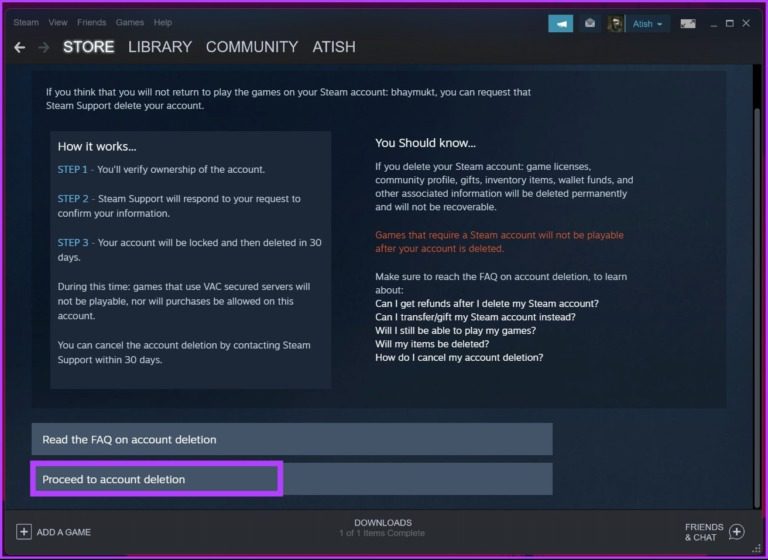
在某些情况下,你可能会决定删除自己在steam上的账号。这一过程需要谨慎操作,因为账号删除后将无法恢复。以下是具体的步骤和注意事项。准备工作在开始删除账号之前,务必确保你已经备份了所有重要的游戏数据、截图、个人资料等。因为账号一旦删除,这些数据将永久丢失。联系
网络传输APP专题整理了各种各样类型的网络传输APP,提供不需要数据线或不需要流量等多种传输方式,支持无缝传输音乐、视频、文档等任意格式的文件。传输文件快速稳定,操作简单又便捷,让工作学习更有效率。
杀毒类软件一直在电脑平台的所占比重相当之大,依据目前电脑的自有安全防护墙,安全管家等加以拦截,不过由于算法或者官方层面重视程度等问题,应对顽固病毒就显得力不从心,本期重点罗列推荐PC杀毒软件,采用手动杀毒和智能杀毒模式,将系统隐患降到最低。