时间:2026-05-27 编辑:news
轻松优化开机启动项,wise care 365设置方法大揭秘
在电脑使用过程中,开机启动项过多会导致开机速度变慢,影响工作和娱乐效率。别担心,wise care 365能帮你轻松搞定开机启动项优化。
一、下载与安装wise care 365
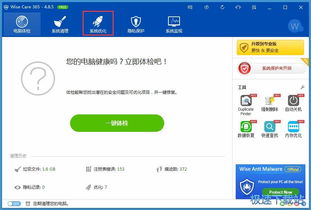
首先,前往wise care 365官方网站,下载适合你电脑系统的安装包。下载完成后,双击安装文件,按照提示一步步完成安装。
二、打开wise care 365
安装完成后,在电脑桌面找到wise care 365的图标,双击打开软件。
三、进入开机加速界面
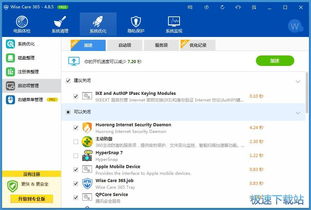
打开软件后,在主界面中找到“开机加速”选项并点击。这里汇聚了电脑当前所有的开机启动项。
四、优化启动项
1. 识别关键与非关键程序
- 仔细查看每个启动项,软件会清晰标注哪些是系统关键程序,哪些是可以优化的非关键程序。对于一些日常很少使用,但开机就自动启动的软件,比如某些视频播放器、下载工具等,都可以考虑禁止其开机启动。
2. 一键优化
- 勾选你想要禁止启动的程序,然后点击界面上的“一键优化”按钮。wise care 365会迅速处理,禁用所选程序的开机自启,让电脑开机时不再加载这些不必要的程序,从而大幅提升开机速度。
3. 恢复启动项
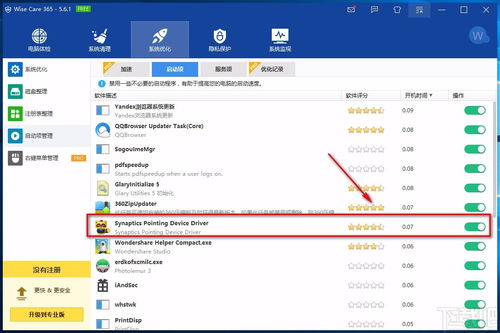
- 如果之后你发现误禁用了某个重要程序的启动项,也不用担心。在“已禁止的项目”列表中找到该程序,点击“恢复启动”即可轻松恢复其开机启动。
通过wise care 365的这些简单设置,就能有效优化开机启动项,让你的电脑每次开机都能快人一步,轻松开启高效便捷的电脑使用体验。快来试试吧!

在使用workbuddy的过程中,设置专家模式可以让用户体验到更高级、更个性化的功能。下面就为大家详细介绍如何设置workbuddy的专家模式。进入设置界面首先,打开workbuddy应用程序。在主界面中,找到并点击屏幕左上角或者右上角的个人头像图标。这将打开