时间:2026-05-20 编辑:news
在使用workbuddy的过程中,设置专家模式可以让用户体验到更高级、更个性化的功能。下面就为大家详细介绍如何设置workbuddy的专家模式。
进入设置界面
首先,打开workbuddy应用程序。在主界面中,找到并点击屏幕左上角或者右上角的个人头像图标。这将打开一个侧边栏菜单,从中找到“设置”选项并点击进入。
寻找专家模式设置入口
进入设置页面后,您需要在众多选项中找到与专家模式相关的设置项。通常,它可能被归类在“高级功能”、“个性化设置”或者类似的板块下。仔细浏览页面,直到找到“专家模式”的选项。
开启专家模式
找到“专家模式”选项后,点击其右侧的开关按钮,将其状态从关闭切换为开启。开启后,您可能会看到一些关于专家模式的简要说明,它介绍了开启该模式后所能享受到的一些增强功能。
个性化专家模式设置
任务优先级调整
在专家模式下,您可以更灵活地设置任务的优先级。比如,将某些重要且紧急的任务标记为最高优先级,以便workbuddy能更突出地显示和提醒您。点击进入任务优先级设置页面,通过简单的操作,如拖动滑块或者选择预设的优先级标签,就能轻松为每个任务定义优先级。
智能提醒定制
专家模式允许您根据自己的工作习惯定制智能提醒。您可以设置特定的时间段,比如在每天上午10点和下午3点提醒您处理未完成的任务;或者根据任务的截止日期,提前特定的时间发出提醒。在提醒设置页面中,通过选择时间、频率等选项,打造适合您的提醒方案。
数据分析与洞察
专家模式还提供更深入的数据分析功能。您可以查看工作时间分布、任务完成率等详细数据图表。通过分析这些数据,您能更好地了解自己的工作效率,发现工作中的薄弱环节,从而有针对性地进行改进。在数据分析页面,您可以切换不同的图表类型,查看不同时间段的数据对比,为工作决策提供有力依据。
通过以上步骤,您就能全面地设置workbuddy的专家模式,充分发挥其强大功能,提升工作效率和质量。快来试试吧,让workbuddy助力您在工作中更加出色!
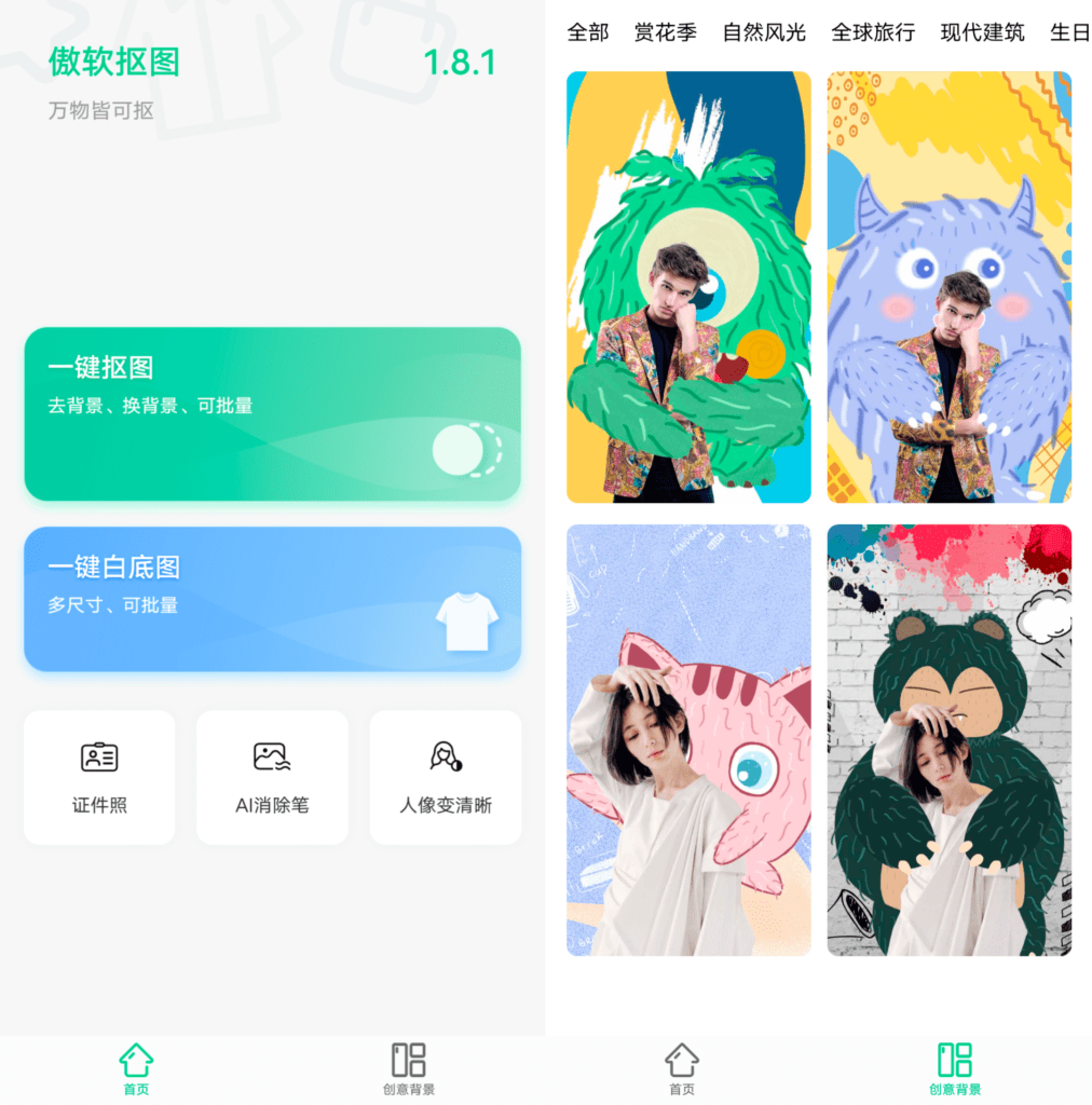
傲软抠图app是一款功能强大且操作便捷的抠图软件,能帮助我们轻松获取高质量的抠图效果。首先,打开傲软抠图app,进入主界面后,你会看到多种抠图方式可供选择。选择合适的抠图模式傲软抠图提供了智能识别和手动选择两种主要模式。如果图像主体较为清晰、背景简单,智能识别
PS技术已经和普通人的生活密不可分了,出门旅行或者是随手即拍的生活照不一定是最适合当时的构图还有光线条件的,这就需要自己手动来精修;一款好的PSAPP拥有各种不同的修图方式,多重滤镜展现奇妙的场景变化,专业模式调校让所有的元素都恰到好处。
对于身在职场工作的我们来说,时间就是金钱,怎么来通过有效的方法来提高办事效率是我们所追求的,有一些手机软件能够帮助我们有效地提高工作效率,快速完成一些工作,非常的方便实用。在这里游戏爱好者小编给大家整理了一份《效率APP专题》,为小伙伴们提供最实用的效率APP软件以及最优质的服务。