时间:2026-05-20 编辑:ln
在使用mobaxterm时,将其设置为中文能让我们的操作更加得心应手。下面就为大家详细介绍mobaxterm设置中文的方法。
一、下载中文语言包
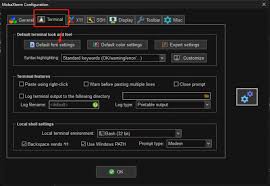
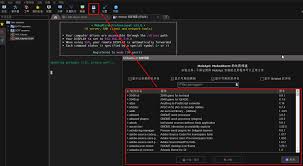
首先,我们要获取中文语言包。打开mobaxterm软件,点击界面上方的“settings”(设置)选项。在弹出的设置窗口中,找到“general”(常规)选项卡。然后在右侧的“language”(语言)下拉菜单中,选择“manage languages...”(管理语言)。在弹出的“language pack manager”窗口里,在左侧的可用语言列表中找到“chinese (simplified)”(简体中文),点击它,再点击右侧的“install”(安装)按钮,耐心等待下载和安装完成。
二、切换至中文界面
安装好中文语言包后,再次进入“settings”。这次在“language”下拉菜单中,就能看到“chinese (simplified)”选项了,选择它,软件界面就会瞬间变成熟悉的中文啦。此时,你会发现所有的菜单、按钮、提示信息等都变成了中文,操作起来毫无障碍。
三、享受中文操作便利
设置为中文后,mobaxterm的使用体验大幅提升。在连接服务器时,清晰的中文提示让你能更准确地输入服务器信息。操作过程中的各种功能说明一目了然,无论是文件传输、终端操作还是其他功能,都能轻松上手。而且,中文界面也更符合我们的使用习惯,能减少因语言障碍带来的操作失误,提高工作和学习效率。
四、注意事项
在设置过程中,确保网络连接稳定,以保证语言包的顺利下载。如果在下载或安装语言包时遇到问题,可以检查软件版本是否为最新,或者尝试重新下载。另外,不同版本的mobaxterm可能在设置步骤上略有差异,但大致流程是相似的。
通过以上简单的步骤,就能轻松将mobaxterm设置为中文。快来试试吧,让这款强大的软件在中文环境下为你带来更出色的使用感受,开启高效便捷的远程操作之旅。无论是技术达人还是新手小白,都能借助中文设置更顺畅地驾驭mobaxterm,探索更多可能。

在使用gpu-z查看显卡相关信息时,有些用户会发现看不到显卡体质,没有asic选项,这让他们无法准确了解显卡的具体情况。别着急,下面为大家介绍一些可能的解决方法。首先,要确保你的gpu-z版本是最新的。有时候旧版本可能会存在显示不完整或功能缺失的问题。前往gp
现在我们的生活已经离不开手机了,手机为我们的生活带来了许多便利。像手机上的管理软件,能够对我们的生活和工作进行有效地管理,能够提高我们的工作效率或者生活质量。在这里游戏爱好者小编整理了一份《管理的APP专题》,为小伙伴们提供最实用的管理APP软件以及最优质的服务。
居家办公或者平时有遇到紧急问题等待处理,远程电脑控制软件都能起到很强的本地设定以及远程电脑运行调整作用,采取验证码和直接控制启动等模式,实际上很多免费终端版本已经足够个人使用,当然网络连接带宽速度还有远程端的电脑表现,天时地利人和缺一不可。