
时间:2026-05-17 编辑:news
在日常工作中,钉钉打卡考勤为我们提供了便捷的出勤记录方式。有时候,我们可能需要下载打卡记录,以便进行进一步的统计分析或留存备份。那么,钉钉打卡考勤怎么下载打卡记录呢?下面就为大家详细介绍。
手机端下载打卡记录
打开手机上的钉钉应用。进入所在的工作群组,点击群聊界面中的“考勤打卡”选项。进入打卡页面后,点击右上角的“统计”按钮。在统计页面中,你可以看到各种考勤数据。若要下载打卡记录,点击“导出报表”。此时,系统会生成一份打卡记录报表,通常以 excel 格式呈现。你可以选择将报表保存到手机本地,或者分享到其他应用程序,如微信、邮件等,方便后续查看和使用。

电脑端下载打卡记录
登录电脑版钉钉。进入对应的工作群组,找到并点击“考勤打卡”应用。进入打卡页面后,在页面上方找到“统计”选项卡并点击。在统计页面中,会显示各类考勤数据图表。要下载打卡记录,点击“导出报表”按钮。选择你需要的报表类型和时间范围等条件后,点击“确定”。系统会生成打卡记录报表并下载到电脑指定位置。一般来说,报表会以 excel 文件形式保存,方便你使用办公软件进行数据处理和分析。

注意事项
- 确保你具有相应的权限来下载打卡记录。如果没有权限,可能无法进行下载操作,需要联系管理员进行权限设置。
- 下载的打卡记录报表内容可能包含员工的姓名、打卡时间、打卡地点等详细信息,请注意数据的保密性和安全性,避免信息泄露。
- 不同版本的钉钉应用在操作步骤上可能会略有差异,但大致的下载流程是相似的。如果遇到问题,可以查看钉钉官方的帮助文档或咨询客服获取更准确的指导。
通过以上方法,你就能轻松地从钉钉打卡考勤中下载打卡记录了。无论是为了满足公司内部的数据分析需求,还是个人对工作出勤情况的回顾总结,都能方便快捷地获取所需信息,为工作提供有力的支持。
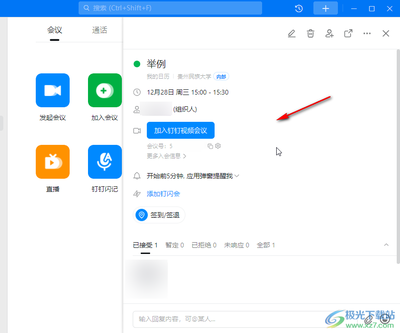
在当今快节奏的工作与生活中,高效便捷的沟通协作工具至关重要。钉钉会议便是这样一款备受青睐的软件,它能助力我们轻松组织各类会议。那么,如何在钉钉会议上预约会议呢?快来一起看看吧!开启预约之门打开钉钉应用,在主界面下方找到“工作”选项卡,点击进入。然后,在众多应用



