时间:2026-05-19 编辑:ln
在sketchup中绘制圆边立方体模型,能为你的设计增添独特魅力。下面就来详细介绍绘制步骤。
准备工作
打开sketchup软件,创建一个新的空白文档。熟悉界面布局,了解各个工具的功能,这将有助于后续的绘制操作。
绘制立方体
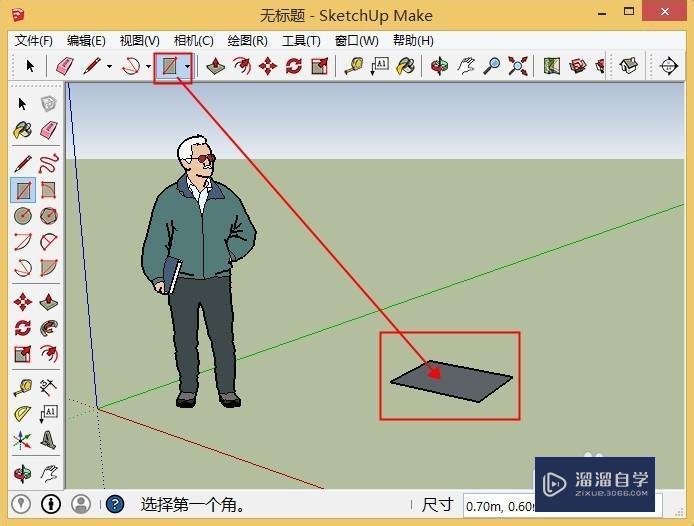
1. 选择“矩形”工具,在绘图区域中点击并拖动鼠标,绘制一个矩形,这将作为立方体的底面。
2. 使用“推拉”工具,点击矩形,然后向上或向下拖动鼠标,将矩形拉伸成一个立方体。此时,立方体的边是直角的。
创建圆边
1. 选择“偏移”工具,点击立方体的一条边,向内或向外拖动鼠标,创建一条偏移的线。偏移的距离决定了圆边的宽度。
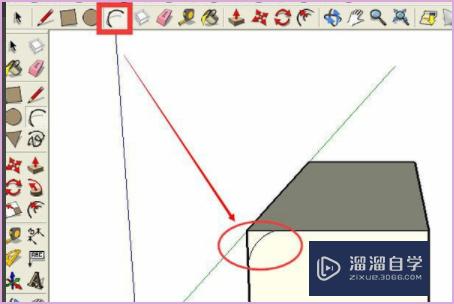
2. 选择“跟随路径”工具,点击偏移后的线,然后沿着立方体的边拖动鼠标,使偏移线沿着边的方向移动,形成一个圆边。重复此步骤,为立方体的其他边创建圆边。
优化与调整
1. 检查模型的外观,确保圆边的半径和宽度符合你的设计要求。如果需要,可以使用“缩放”工具对模型进行整体或局部的缩放。
2. 使用“移动”和“旋转”工具,调整立方体的位置和角度,使其在绘图区域中处于合适的位置。
3. 为模型添加材质和颜色,使其更加逼真。选择“油漆桶”工具,点击模型的表面,然后在材质浏览器中选择你喜欢的材质和颜色。
细节处理
1. 如果需要,可以在圆边上添加倒角或圆角,使其更加光滑。使用“推/拉”工具,对圆边的角落进行微小的拉伸或压缩,创建倒角或圆角效果。
2. 检查模型的结构,确保各个部分连接牢固。使用“实体工具”中的“交集”、“差集”和“并集”工具,对模型进行布尔运算,以确保模型的完整性。
渲染与展示
1. 当模型绘制完成后,可以使用sketchup的渲染功能,为模型添加光影效果,使其更加逼真。选择“风格”菜单中的“阴影设置”,调整光线的方向和强度。
2. 使用“相机”工具,调整视角,展示模型的最佳效果。可以保存不同视角的截图,用于设计文档或演示。
通过以上步骤,你就可以在sketchup中轻松绘制出圆边立方体模型。不断练习和尝试不同的技巧,你将能够创建出更加复杂和精美的模型。快来动手试试吧!

在使用c4d进行创作时,模型出现锯齿是一个比较常见的问题,它会影响模型的最终效果。以下是一些可以解决c4d模型锯齿问题的方法。一、调整渲染设置抗锯齿参数在渲染设置中,找到抗锯齿选项。提高抗锯齿的级别,比如从默认的“标准”调整为“高质量”或“最佳”。这会增加渲染
网站中很多文件因为体积最优化存储的缘故,选用压缩文件格式来提供下载,本地没有压缩解压软件可不行,这回小编为用户们罗列了一批相当实用的电脑压缩软件,安装以后默认绑定市面上常见压缩文件格式类型,选取默认存储路径,最大程度减少压缩服务中的损失。
小编这次推荐的是网页浏览器软件,浏览加载的速度都很快,只需要将对应的网站输入好就可以了,加载的内容也都非常的全面,浏览起来不会有任何的问题,主页面也都非常的简洁,打开直接输入对应的网站链接就可以浏览了,没有广告打扰,精准定位网页内容,浏览网站就是这么简单。