
时间:2026-05-18 编辑:ln
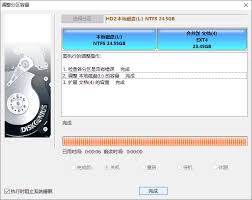
在日常使用电脑的过程中,有时候我们会遇到需要合并磁盘的情况。比如磁盘空间不足,或者想要将一些分散的数据整合到一个磁盘中,方便管理。而diskgenius就是一款功能强大的磁盘管理工具,它可以帮助我们轻松地实现磁盘合并。
准备工作
在使用diskgenius合并磁盘之前,我们需要做好一些准备工作。首先,要确保你已经备份了磁盘中的重要数据,以免在合并过程中出现数据丢失的情况。其次,关闭所有正在运行的程序,避免在操作磁盘时出现干扰。
打开diskgenius
找到diskgenius软件的图标,双击打开它。进入软件界面后,你会看到磁盘的相关信息展示。
选择要合并的磁盘
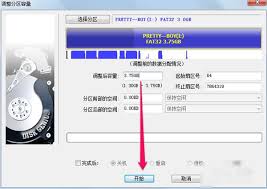
在diskgenius界面中,找到你想要合并的两个磁盘。一般可以通过左侧的磁盘列表直观地看到各个磁盘。选中其中一个磁盘后,右键点击,在弹出的菜单中选择“调整分区大小/移动分区”选项。
调整分区

进入调整分区的界面后,你可以看到磁盘的分区情况。找到需要合并的分区,比如你想将d盘和e盘合并,就分别找到这两个分区。对于要合并到的目标分区,比如你想把d盘的数据合并到e盘,就调整e盘的大小,将其空间扩大,使其包含d盘的空间。通过拖动分区边界或者输入具体的大小数值来进行调整。调整完成后,点击“确定”保存设置。
执行合并操作
回到diskgenius的主界面,再次确认你调整后的分区设置无误。然后右键点击需要合并的磁盘,选择“重建主引导记录(mbr)”等相关选项(根据实际情况选择)。之后,软件会提示你进行一些确认操作,按照提示完成即可。最后,等待diskgenius完成磁盘合并的操作。
通过以上步骤,利用diskgenius就可以成功地将两个磁盘合并。在整个过程中,一定要谨慎操作,严格按照步骤进行,确保数据的安全和磁盘合并的顺利完成。这样,你就能更高效地管理磁盘空间,满足自己的使用需求。

diskgenius是一款功能强大的数据恢复及磁盘管理工具,其中复制扇区功能对于数据处理有着重要作用。首先,要明确复制扇区的目的。它可用于多种场景,比如修复损坏的磁盘扇区数据,或是在数据迁移、备份等操作中,精准地复制特定扇区的内容。在diskgenius中进行
电子产品要有软件和硬件之间的协调到位,但系统本身的bug问题或者硬件导致的问题等,有概率会导致数据文件丢失和损坏的情况,从平时电脑使用的每一刻都得养成快捷备份恢复的习惯,推荐入手电脑备份恢复软件去地毯式搜索文件存在的存储问题,依照实际反馈情况组织恢复抢救。
今天小编为小伙伴们整理了一份《磁盘管理软件合集》,可以帮助用户更好地组织和管理他们的文件和数据,以提高计算机的性能和效率。软件通常具有多种功能,包括磁盘分区、磁盘碎片整理、磁盘错误检查和修复等。通过这些功能,用户可以更有效地利用他们的硬盘空间,提高计算机的运行速度。磁盘管理软件还可以帮助用户保护他们的数据安全,能够提供数据备份和恢复功能,以防止数据丢失或损坏。



