
时间:2026-05-09 编辑:ln
在电脑维护与故障修复中,winpe 启动盘是一个极为实用的工具。而 diskgenius 软件为我们提供了便捷的制作 winpe 启动盘的方法,下面就详细介绍其制作过程。
准备工作
首先,确保你已下载安装好 diskgenius 软件。同时,准备一个容量不小于 2gb 的可引导 u 盘,建议提前备份 u 盘中的重要数据,因为制作过程会格式化 u 盘。
打开 diskgenius 软件
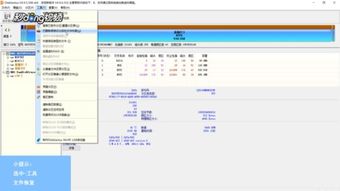
启动 diskgenius 后,在主界面中找到并点击“硬盘”菜单,然后选择“创建启动光盘”选项。
选择 u 盘及 winpe 镜像
在弹出的“创建启动光盘”窗口中,“目标驱动器”选择你准备好的 u 盘。接着,点击“浏览”按钮,找到事先下载好的 winpe 镜像文件(通常以.iso 格式结尾),选中后点击“打开”。
开始制作

确认 u 盘和 winpe 镜像选择无误后,点击“开始制作”按钮。diskgenius 会提示你制作过程将格式化 u 盘,点击“确定”开始制作。制作过程中会显示进度条,耐心等待直至完成。
验证启动盘

制作完成后,将制作好的 winpe 启动盘插入需要修复的电脑。重启电脑,在开机过程中通过 bios 设置从 u 盘启动(不同电脑进入 bios 的方式不同,常见的有按 del、f2 等键)。如果能成功进入 winpe 环境,说明启动盘制作成功。在 winpe 环境中,你可以进行诸如硬盘分区管理、数据备份恢复、系统故障修复等操作。
通过 diskgenius 制作 winpe 启动盘,为我们在电脑出现问题时提供了一个强大的应急工具,方便快捷地解决各种系统及数据相关的问题。无论是新手还是有经验的电脑使用者,掌握这一技能都能在关键时刻节省大量时间和精力,保障电脑数据安全与系统稳定。按照上述步骤,轻松就能制作出属于自己的 winpe 启动盘,以备不时之需。
在日常使用电脑的过程中,误删文件是常有的事儿。别担心,diskgenius可以帮助我们恢复那些被误删的文件。首先,要确保你没有对磁盘进行过多的写入操作,因为一旦新数据覆盖了删除文件的空间,恢复的可能性就会大大降低。接下来,打开diskgenius软件。它的界面



