时间:2026-05-18 编辑:news
quip是一款功能强大且便捷的协作办公应用,能极大提升团队协作效率。下面为你详细介绍其使用方法。
一、注册与登录
访问quip官网,按照提示填写相关信息完成注册。注册成功后,即可使用账号密码或第三方登录方式登录quip。
二、创建文档

登录后,点击界面右上角的“+”号,选择“新建文档”。你可以直接开始输入内容,也能从模板库中选择合适的模板来快速创建特定类型的文档,如报告、表格文档等。
三、文档编辑
- 文本编辑:支持多种字体、字号、颜色等设置,方便你打造个性化的文档格式。还能轻松进行段落排版、添加列表等操作。

- 插入元素:可插入图片、表格、链接等丰富元素。点击相应按钮,选择本地图片上传或粘贴链接插入图片;插入表格时能灵活调整行列数量和格式。
四、协作功能
- 共享文档:点击文档右上角的共享按钮,通过生成链接或添加团队成员等方式共享文档。被授权的成员能实时访问和编辑。
- 评论与批注:团队成员可在文档特定位置添加评论和批注,方便交流想法、提出修改意见,所有评论一目了然。
- 实时协作:多人可同时对文档进行编辑,你能实时看到他人的操作,高效协同完成任务。
五、移动应用使用
quip有出色的移动应用。在手机或平板上下载安装后,登录账号即可随时随地访问和编辑文档。其界面简洁易用,操作流畅,确保移动办公的高效性。
六、文件管理
在左侧边栏可查看所有文档和文件夹。你能创建新文件夹来分类整理文档,方便快速查找。还可对文档进行重命名、删除等操作。
通过以上简单易懂的教程,相信你能快速上手quip,充分发挥它在办公协作中的优势,让团队协作更加高效顺畅,轻松应对各种工作任务。快来体验quip带来的便捷办公新方式吧!
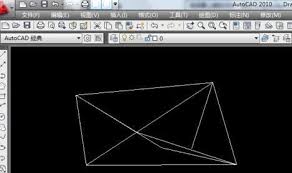
在使用autocad2010进行绘图时,合理设置图形界限是非常重要的一步,它能为我们的绘图工作提供清晰的范围界定,提高绘图效率和准确性。那么,该如何设置图形界限呢?首先,打开autocad2010软件。在菜单栏中找到“格式”选项,点击下拉菜单中的“图形界限”。