时间:2026-05-11 编辑:news
在c4d中使用oc渲染器创建金属材质球,能为作品增添逼真质感。以下从多个维度为你介绍具体步骤。
打开材质编辑器
首先,打开c4d软件并导入场景。在菜单栏中找到“窗口”,点击“材质管理器”,打开材质编辑器。这是创建和编辑材质的基础界面。
新建材质球
在材质编辑器中,右键点击空白处,选择“新建材质”,在弹出的菜单中选择“oc材质”。这样就创建了一个新的oc材质球。
调整基础属性
选中新建的材质球,在属性面板中,可以看到一些基础属性。“漫射”主要影响材质的颜色,可根据想要的金属颜色进行设置,比如金色可选择偏黄的色调。“粗糙度”决定材质表面的光滑程度,金属一般粗糙度较低,数值可设为0.01 - 0.1左右。
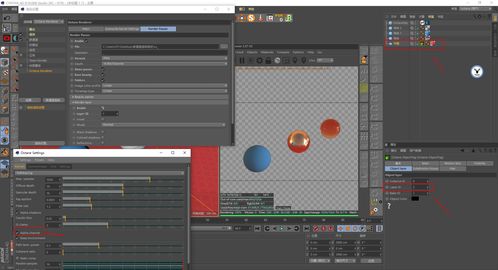
添加反射通道
金属材质的反射很重要。点击“反射”通道前的小方块,开启反射通道。在反射通道的属性中,“粗糙度”同样影响反射效果,与基础属性中的粗糙度相互关联。“ior”(折射率)可根据不同金属进行调整,例如铜的ior约为1.7,铝约为1.47等。还可以通过“纹理”添加反射纹理,让反射更丰富真实。
设置高光
高光能体现金属的光泽。在“高光”通道中,调整“强度”和“光泽度”。强度决定高光的明亮程度,光泽度控制高光的范围,金属的光泽度通常较高,可设置强度为0.8 - 1,光泽度为0.8 - 0.95。
微调细节
为了让金属材质更完美,还可进一步微调。比如添加“凹凸”通道,通过纹理让金属表面有细微的起伏变化,增加真实感。也可以调整材质的“环境吸收”,改变金属在不同光照环境下的表现。
通过以上步骤,就能在c4d中利用oc渲染器创建出具有逼真效果的金属材质球,为你的作品带来出色的视觉表现。

在maxoncinema4d中,为树叶模型添加贴图能让其更加生动逼真,仿佛置身于真实的森林之中。下面就来详细介绍一下添加贴图的方法。准备合适的贴图素材首先,你需要准备好高质量的树叶贴图。可以通过网络搜索、素材网站购买或者自己拍摄等方式获取。确保贴图的分辨率足够
PS技术已经和普通人的生活密不可分了,出门旅行或者是随手即拍的生活照不一定是最适合当时的构图还有光线条件的,这就需要自己手动来精修;一款好的PSAPP拥有各种不同的修图方式,多重滤镜展现奇妙的场景变化,专业模式调校让所有的元素都恰到好处。
现在我们的生活已经离不开手机了,手机为我们的生活带来了许多便利。像手机上的管理软件,能够对我们的生活和工作进行有效地管理,能够提高我们的工作效率或者生活质量。在这里游戏爱好者小编整理了一份《管理的APP专题》,为小伙伴们提供最实用的管理APP软件以及最优质的服务。