
时间:2026-05-07 编辑:ln
cinema 4d作为一款强大的三维建模软件,其放样工具在创建复杂模型时发挥着重要作用。下面就来详细介绍一下cinema 4d放样工具的使用方法。
放样工具的基本概念
放样工具是通过将多个截面图形沿着一条路径进行扫描,从而创建出三维物体的工具。它可以将二维图形转化为具有厚度和形状的三维模型,常用于创建如管道、柱状物等物体。
准备工作
在使用放样工具前,需要准备好截面图形和路径。截面图形决定了放样物体的横截面形状,路径则决定了物体的走向。确保截面图形和路径的创建准确无误,这是成功使用放样工具的基础。
操作步骤
1. 选择放样工具:在cinema 4d的工具栏中找到放样工具图标并选中。
2. 添加截面图形和路径:在对象管理器中,将准备好的截面图形和路径添加到场景中。可以通过拖曳的方式将它们添加到放样工具的属性栏中的相应位置。
3. 调整参数:在放样工具的属性栏中,可以对一些参数进行调整。例如,调整截面图形在路径上的分布方式,如线性、自然等;还可以设置是否开启闭合放样,以控制物体的封闭情况。
4. 预览与调整:完成上述设置后,可以通过视图窗口进行预览,查看放样效果。如果发现问题,可以随时返回调整截面图形或路径的形状、位置等。
5. 生成最终模型:确认无误后,放样工具会根据设置生成三维模型。此时,可以进一步对模型进行细节调整,如添加材质、纹理等,使其更加完善。
注意事项
1. 截面图形的顺序:截面图形的顺序会影响放样物体的外观,不同的顺序可能导致不同的形状。
2. 路径的连续性:路径应保持连续且光滑,避免出现断点或尖锐的转折,否则可能影响放样效果。
3. 图形的适配:确保截面图形与路径的适配性,避免出现拉伸或扭曲等不合理的情况。
通过熟练掌握cinema 4d放样工具的使用方法,能够高效地创建出各种复杂而精美的三维模型,为设计工作带来更多的可能性。
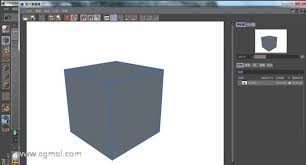
在使用maxoncinema4d进行创作时,有时候我们需要只渲染出线框图,以呈现模型的结构、布局或进行一些概念性的展示。下面就来详细介绍一下如何实现这一操作。一、进入渲染设置首先,打开你的maxoncinema4d项目,确保场景已经搭建完成。然后,找到界面上方
在现代科技发达的社会中,手机是每个人都必备的一件物品,生活中的吃喝玩乐,几乎所有的事情都可以靠手机完成,方便快捷。在这里游戏爱好者的小编给大家整理了一份《常用APP合集》,给小伙伴们展示生活中常用APP以及提供最为优质的服务。



