时间:2026-05-07 编辑:news
在使用maxon cinema 4d进行创作时,有时候我们需要只渲染出线框图,以呈现模型的结构、布局或进行一些概念性的展示。下面就来详细介绍一下如何实现这一操作。
一、进入渲染设置
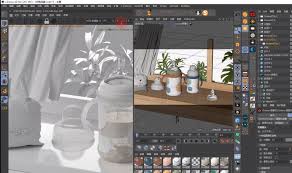
首先,打开你的maxon cinema 4d项目,确保场景已经搭建完成。然后,找到界面上方的“渲染设置”按钮并点击,这将打开渲染设置窗口。
二、选择渲染器及相关参数
在渲染设置窗口中,你需要选择合适的渲染器。不同的渲染器在操作步骤上可能略有差异,但基本原理是相似的。
三、调整材质显示为线框
1. 材质编辑器:进入材质编辑器,找到你想要设置为线框显示的材质。
2. 线框模式设置:在材质的属性面板中,找到“显示”或“外观”相关的设置选项。在这里,将材质的显示模式切换为线框模式。你可以通过调整线框的颜色、粗细等参数,来满足你的个性化需求。例如,将线框颜色设置为对比鲜明的颜色,以便在渲染中更清晰地显示。
3. 应用材质:确保将设置好的线框材质应用到你想要渲染线框图的模型上。
四、设置渲染输出
1. 图像格式:在渲染设置窗口中,选择合适的图像格式用于输出线框图,如png、jpeg等。
2. 分辨率:根据你的需求设置渲染输出的分辨率。较高的分辨率会使线框图更加清晰,但渲染时间也会相应增加。
3. 输出路径:指定渲染输出文件的保存路径,方便你后续找到渲染好的线框图。
五、开始渲染
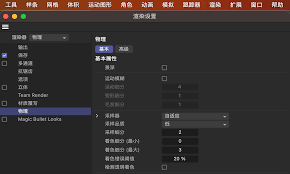
完成上述设置后,点击渲染设置窗口中的“渲染”按钮,maxon cinema 4d就会开始渲染线框图。渲染过程可能需要一些时间,取决于场景的复杂程度和你的电脑性能。
通过以上步骤,你就能轻松地在maxon cinema 4d中只渲染出线框图啦。这种方式可以帮助你更好地展示模型的内部结构,为你的设计和创作提供更多的可能性。无论是用于设计方案的初步展示,还是对模型结构的深入分析,线框图都能发挥重要作用。快来试试吧,让你的作品以独特的线框形式展现出来!
在参与各种答题活动时,答题红包突然消失不见,这可着实让不少人着急。究竟是什么原因导致答题红包不见了呢?又该如何找回呢?红包消失原因活动规则变更有些答题活动可能会根据实际情况调整规则。比如,活动方发现部分用户存在作弊行为,为了保证活动的公平性,会对红包规则进行临