时间:2026-05-05 编辑:news
在cinema 4d中,更换物体对象的颜色是一项基础且常用的操作,它能为我们的作品增添丰富的视觉效果。下面将从多个维度为大家介绍更换颜色的方法。
材质编辑器
这是最常用的更换颜色方式。打开材质编辑器,选择一个新的材质球。在材质的颜色通道中,点击颜色块,会弹出颜色选择器。在这里,你可以通过多种方式选择心仪的颜色。比如直接在颜色条上选取,或者输入rgb、hsv等数值来精确指定颜色。选好颜色后,将该材质赋予你想要改变颜色的物体对象。物体就会呈现出材质所设置的颜色。
对象属性面板
对于一些简单的纯色填充需求,也可以直接在对象属性面板中操作。选中要更换颜色的物体,在属性面板中找到“颜色”选项。点击颜色框,同样会出现颜色选择器,按照上述在材质编辑器中选颜色的方法,为物体设置颜色。这种方式较为便捷,适合快速给物体赋予单一颜色。
使用预设材质
cinema 4d本身提供了丰富的预设材质,其中包含各种颜色。你可以在材质浏览器中浏览预设材质库,找到符合你需求颜色风格的材质,然后将其应用到物体上。这能快速实现一些具有特定风格的颜色效果,节省设置时间。
层级颜色管理
当场景中有多个物体且需要进行颜色的统一管理时,可以利用层级结构。在层级管理器中,为不同的物体组或单个物体设置不同的颜色标识。这样在复杂场景中能快速区分和识别各个物体,同时也方便后期对颜色进行整体调整。例如,将一组建筑模型设置为灰色调,另一组自然景观模型设置为绿色调等。
配合灯光与环境
物体颜色的呈现还与灯光和环境密切相关。不同颜色的灯光照射在物体上,会使物体颜色产生不同的视觉效果。比如红色灯光下,蓝色物体可能会呈现出紫色调。同时,环境光的颜色和强度也会影响物体颜色的感知。通过合理设置灯光和环境,可以进一步优化物体颜色的显示效果,使其与整个场景氛围相融合。
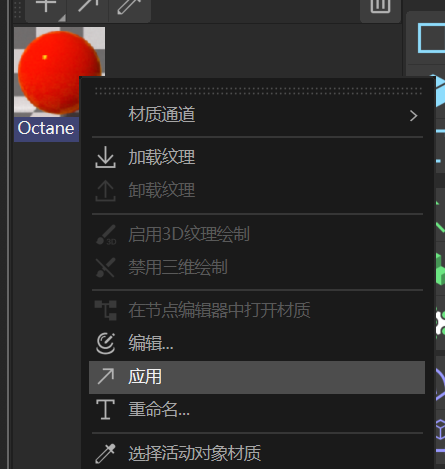
掌握以上这些更换cinema 4d物体对象颜色的方法,能让我们在创作中更加灵活地控制物体的外观,打造出丰富多彩、独具个性的作品。

在当今数字化时代,信息传递迅速且复杂,收信管理在特殊情况下显得尤为重要。无论是应对突发事件、特殊工作需求还是特定环境限制,有效的收信管理都能确保关键信息及时准确地传递与接收。突发事件中的收信保障当面临自然灾害、公共卫生事件等突发事件时,正常的通信渠道可能受到严
市面上的浏览器如此之多,那么哪个较好呢?现在浏览器因为企业商业化的缘故所以体积都变得逐渐臃肿,广告推广以及各种周边功能都随之增多起来,对于想要纯粹浏览体验的用户还是有些不友好的,所以也可以选择一些三方制作的浏览器使用。
给大家带来很多的无广告浏览器软件,可以在里面搜索很多的资讯内容,各种信息都是没有广告打扰的,想要了解什么内容都可以,非常的轻松,里面的功能也非常的多,可以轻松查看下载的进度,管理各种信息内容都比较的便利,查看的资讯内容都非常的齐全,服务都相当的不错,操作也非常的轻松。