时间:2026-05-05 编辑:news
在使用mindhive思维导图手机版时,更改导图的布局样式能让我们以更符合需求的方式呈现思维内容,提升工作和学习效率。下面就为大家介绍具体的设置方法。
打开mindhive思维导图手机版,进入你需要编辑的思维导图界面。点击屏幕右上角的“设置”图标,通常是一个类似齿轮的形状。
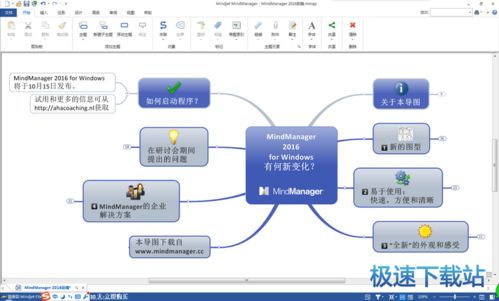
进入设置页面后,你会看到众多选项,从中找到“布局样式”这一设置项。点击“布局样式”,会弹出多种预设的布局样式供你选择。比如,有简洁明了的“线性布局”,它按照顺序依次排列各个节点,适合展示具有先后逻辑顺序的内容;还有“放射状布局”,以一个中心节点为核心,向四周发散延伸分支,能突出重点主题;另外还有“组织结构布局”,适合用于展示层级关系分明的内容,如公司组织架构等。

根据你的思维导图内容特点和使用目的,选择合适的布局样式。选定后,你可以进一步调整布局的细节。例如,对于某些布局样式,你可以调整节点之间的间距,让整个导图看起来更加疏密有致。还可以对节点的大小进行微调,使重要节点更加突出显示。
如果预设的布局样式都不能完全满足你的需求,mindhive思维导图手机版还提供了一定的自定义功能。你可以尝试拖动节点的位置,自由调整它们之间的排列顺序,打造出独一无二的布局样式。
通过更改导图的布局样式,你能让思维导图更加清晰、美观,更有效地传达信息。无论是用于学习整理知识点、工作规划项目,还是进行创意构思,合适的布局样式都能助力你更好地展现思维脉络,提升思维导图的实用性和价值。快来试试mindhive思维导图手机版的布局样式设置功能,为你的思维创作增添更多精彩吧。

扣子,看似平凡无奇,却在我们的生活中扮演着至关重要的角色。它虽小,却有着独特的魅力,连接着生活的点点滴滴。扣子是一种用来固定衣物的小物件。从古代到现代,它的样式和材质不断演变,却始终坚守着自己的使命。在古代,扣子可能是用贝壳、兽骨等简单材料制成,形状也较为单一
PS技术已经和普通人的生活密不可分了,出门旅行或者是随手即拍的生活照不一定是最适合当时的构图还有光线条件的,这就需要自己手动来精修;一款好的PSAPP拥有各种不同的修图方式,多重滤镜展现奇妙的场景变化,专业模式调校让所有的元素都恰到好处。