
时间:2026-05-01 编辑:news
在工作和学习中,我们常常需要将ppt转换为视频以便更方便地分享和展示。那么,如何将ppt导出为高清mp4视频呢?下面就为大家详细介绍具体流程。
首先,打开需要转换的ppt文件。确保ppt的内容、排版和动画效果都已调整到满意的状态,因为导出后的视频将基于当前ppt的设置。
接着,点击“文件”选项卡,在下拉菜单中选择“导出”。
然后,在导出页面找到“创建视频”选项。这里可以设置视频的相关参数。
在“创建视频”设置窗口中,有几个关键选项需要注意。“放映每张幻灯片的秒数”可以根据ppt的内容和节奏进行调整,以确保观众能清晰理解展示内容,一般建议为5 - 10秒每张。“使用录制的计时和旁白”如果之前有录制相关内容,可以勾选此项。
对于视频质量,点击“质量”下拉菜单,选择“高保真”或“最大质量”等选项,以获得高清的视频输出。
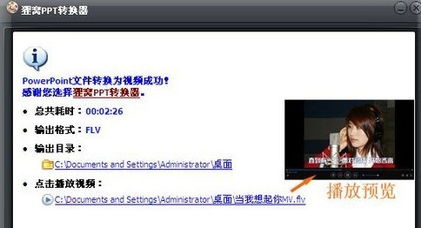
设置好参数后,点击“创建视频”按钮。此时,软件会开始将ppt转换为视频,转换过程可能需要一些时间,具体取决于ppt的页数和复杂程度。
转换完成后,在弹出的保存窗口中,选择视频要保存的位置,并为其命名。保存格式即为mp4。
通过以上详细流程,就能轻松地将powerpoint文件导出为高清mp4视频。这样,无论是在会议中播放、在线分享还是用于教学等场景,都能以高质量的视频形式展示ppt内容,让信息传递更加生动和高效。
需要注意的是,不同版本的powerpoint软件在操作步骤上可能略有差异,但大致的导出思路是相似的。按照上述流程操作,就能顺利获得满足需求的高清ppt视频。
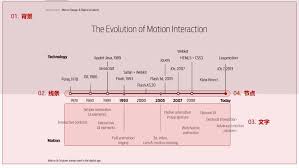
在ppt制作中,时间轴是一种强大的可视化工具,能清晰展示事件发展的脉络。以下为您介绍ppt时间轴的制作方法及设计技巧。首先是制作时间轴的基本步骤。打开ppt后,选择插入形状中的直线,绘制一条水平直线作为时间轴的基础。接着,在直线上合适位置插入圆形或方形等形状作
播放app在各大应用商店中所占比重还是很大的,涵盖音乐和视频,支持的格式也是五花八门,不过当下很多播放app的体积过于臃肿,各种周边功能也在逐步增加,纯粹的播放体验似乎很难保证,下载的时候可以关注一下用户使用反馈,或者下载本地播放app。
今天小编就给大家带来一些好用的ppt制作软件,可以创建自己喜欢的ppt主题模板,里面的内容可以自由去编辑,编辑好的ppt都可以快速的导入和分享,所有的功能都是免费的,制作ppt都非常的简单,什么内容都可以直接去写,图片加入都很简单,字体都可以去设置,服务非常到位。



