
时间:2026-05-01 编辑:news
在制作ppt时,合理设置对象的等间距分布能够让页面更加整齐、美观,提升视觉效果。那么,如何在ppt中快速实现对象的等间距分布呢?
利用对齐功能
在ppt中选中需要等间距分布的对象后,点击“格式”选项卡。在“排列”组中,可以找到“对齐”按钮。这里有多种对齐方式,如左对齐、居中对齐、右对齐等。选择“横向分布”或“纵向分布”,能使得选中的对象在水平或垂直方向上实现等间距排列。这种方法操作简单,适用于大多数常规的对象分布需求。
借助网格和参考线
ppt通常提供了网格和参考线功能来辅助布局。通过视图选项卡,勾选“网格线”和“参考线”。这样在页面上就会出现网格和可拖动的参考线。将对象沿着参考线放置,然后根据网格的间距来调整对象之间的距离,从而实现等间距分布。这种方式对于精确控制对象位置和间距非常有帮助,尤其在处理复杂布局时更为实用。
使用分布命令
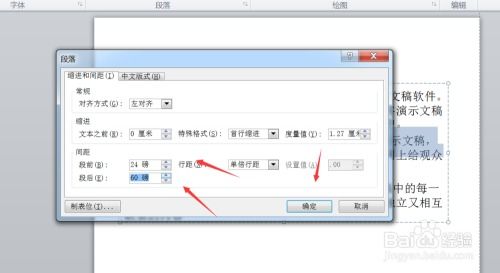
选中要等间距分布的多个对象后,在“格式”选项卡的“排列”组中,找到“对齐”下拉菜单,选择“对齐网格”。然后再次点击“对齐”下拉菜单,选择“横向分布”或“纵向分布”。此时,对象会自动以网格为基准进行等间距分布。这种方法结合了网格的精确性和分布命令的便捷性,能快速达到理想的等间距效果。
利用形状分布功能
如果是多个形状对象,还可以利用形状格式选项卡中的分布功能。选中形状后,点击“形状格式”选项卡,在“排列”组中找到“对齐”按钮,选择“横向分布”或“纵向分布”,形状会自动按照页面宽度或高度进行等间距排列。
通过以上多种方法,在ppt中快速实现对象的等间距分布不再是难题。无论是简单的文本框排列,还是复杂的图形组合,都能轻松打造出整齐、有序的页面布局,让你的ppt更具专业性和吸引力。
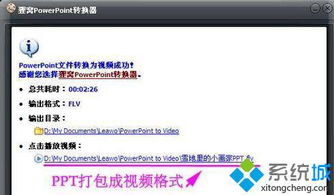
在工作和学习中,我们常常需要将ppt转换为视频以便更方便地分享和展示。那么,如何将ppt导出为高清mp4视频呢?下面就为大家详细介绍具体流程。首先,打开需要转换的ppt文件。确保ppt的内容、排版和动画效果都已调整到满意的状态,因为导出后的视频将基于当前ppt
PS技术已经和普通人的生活密不可分了,出门旅行或者是随手即拍的生活照不一定是最适合当时的构图还有光线条件的,这就需要自己手动来精修;一款好的PSAPP拥有各种不同的修图方式,多重滤镜展现奇妙的场景变化,专业模式调校让所有的元素都恰到好处。
这次小编给大家带来一系列好用的ppt制作软件,里面汇集了多种不错的ppt模板,直接去选择制作就可以了,全部都是免费的,选择好模板然后直接编辑内容导出即可,任何样式的ppt都能够快速的制作好,展示起来也会比较的详细,模板资源会不断的更新,随时可以制作ppt内容。



