
时间:2026-04-01 编辑:news
在编程的奇妙旅程中,myeclipse 是我们常用的得力工具。然而,启动它时遭遇报错,瞬间就能让我们的好心情跌入谷底。别担心,下面就为你送上一份超实用的 myeclipse 启动报错解决方案秘籍,助你轻松攻克难关!
内存不足惹的祸
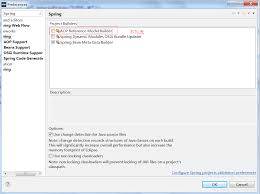
当 myeclipse 启动报错提示内存不足时,这可能是因为默认分配的内存过小。你可以通过修改 eclipse.ini 文件来解决。找到 myeclipse 安装目录下的 eclipse.ini 文件,用文本编辑器打开它。在文件中找到“-xms”和“-xmx”这两个参数,分别表示初始堆大小和最大堆大小。适当增大它们的值,比如将“-xms512m”改为“-xms1024m”,“-xmx1024m”改为“-xmx2048m”,然后保存文件。这样就能为 myeclipse 分配更多内存,避免内存不足报错啦。
插件冲突来捣乱
myeclipse 丰富的插件虽然强大,但也可能引发冲突导致启动报错。你可以尝试进入安全模式启动 myeclipse。在 myeclipse 的快捷方式上右键点击,选择“属性”。在“目标”栏的路径最后添加“-clean”参数,然后点击“确定”。再次启动 myeclipse,它会自动清理插件缓存并重新加载插件,以此来排查是否存在插件冲突问题。如果安全模式能正常启动,那就逐一禁用最近安装的插件,找出导致冲突的那个插件并解决它。
工作空间问题缠上身
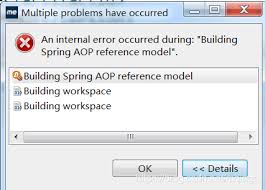
工作空间中的一些配置文件损坏也可能致使 myeclipse 启动报错。最简单的方法就是重新创建一个新的工作空间。关闭 myeclipse,找到原来的工作空间文件夹,将其备份或者直接删除。然后重新启动 myeclipse,在启动时选择“新建工作空间”,按照提示创建一个全新的工作空间。再将之前项目中的代码和配置文件逐步复制到新工作空间中,看看 myeclipse 是否能正常启动并运行项目。
掌握了这些 myeclipse 启动报错解决方案,你就能在编程道路上更加顺畅地前行。不再让启动报错成为你的绊脚石,尽情享受 myeclipse 带来的编程乐趣吧!
在制作ppt时,创意图表能让信息呈现更加生动有趣,吸引观众的注意力。wps幻灯片提供了丰富的功能和多样的设计选项,助力我们打造高级感十足的信息图表。一、突破常规布局不要局限于传统的图表布局方式。比如,将柱状图的柱子设计成错落有致的排列,打破整齐划一的呆板感,让



