
时间:2026-03-24 编辑:news
在使用wps表格处理数据时,常常会遇到需要对名单进行排名的情况。而不改变名单顺序就能快速完成排名,是许多人所期望的。下面就为大家介绍几种有效的方法。
使用rank函数
rank函数是wps表格中用于排名的常用工具。假设我们有一列名单在a列,要在b列进行排名。首先在b1单元格输入公式“=rank(a1,$a$1:$a$n,0)”,这里的$a$1:$a$n表示a列的数据范围,n根据实际数据行数而定。然后向下拖动填充柄,就能快速为每一行名单生成排名,且不会改变名单顺序。
利用排序功能的辅助列
先在一个空白列(如c列)输入序号,从1开始依次递增。然后选中整个数据区域(包括名单列和序号列),点击“数据”选项卡中的“排序”按钮。在排序对话框中,主要关键字选择序号列,排序依据选择数值,次序选择升序。这样排序后,名单顺序不变,但序号与排名对应起来了。最后删除序号列,就得到了不改变名单顺序的排名结果。
自定义排序规则
通过自定义排序规则也能实现。选中名单列数据,点击“数据”选项卡中的“排序”。在排序对话框中,点击“选项”按钮,在“自定义排序次序”中输入排名顺序(如第一名、第二名等),并按照顺序依次输入名单中的每个名称。设置完成后点击确定,回到排序对话框进行排序,即可按照自定义的顺序快速排名,同时保持名单原有顺序。
借助vlookup函数
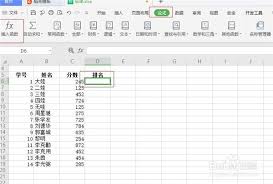
先在一个新的工作表中创建一个排名表,第一列输入排名顺序(如1、2、3等),第二列输入对应的名单。然后在原名单工作表中使用vlookup函数。例如在b1单元格输入公式“=vlookup(a1,新工作表!$a:$b,2,false)”,这里a1是原名单中的第一个数据,新工作表!$a:$b是新创建排名表的数据范围,2表示返回第二列的数据,false表示精确匹配。向下拖动填充柄,就能根据原名单顺序得到对应的排名。
通过以上这些方法,在wps表格中就能轻松实现不改变名单顺序快速排名,方便高效地处理各类数据排名需求。

在平面设计中,3d立体字能为作品增添独特的视觉效果。下面就来介绍用photoshop制作3d立体字的方法。一、准备工作打开photoshop软件,创建一个新文档,设置好合适的尺寸和背景颜色。二、输入文字选择文字工具,在文档中输入想要制作成3d效果的文字。可以调
在现代科技发达的社会中,手机是每个人都必备的一件物品,生活中的吃喝玩乐,几乎所有的事情都可以靠手机完成,方便快捷。在这里游戏爱好者的小编给大家整理了一份《常用APP合集》,给小伙伴们展示生活中常用APP以及提供最为优质的服务。
金山公司出品WPS系列办公软件,目前已经对传统市场形成了巨大挑战,光从这两年装机量来看提升幅度明显,除了基础的文字,表格以及演示文档之外,PDF文档,打印工具等都有重大效用,办公文档市场只有竞争才能促进企业改进软件的操作入手体验。



