
时间:2026-03-28 编辑:news
在日常工作和学习中,思维导图是一种非常实用的工具,它能够帮助我们整理思路、提高效率。而当我们需要将思维导图分享或保存时,打印是一个常见的需求。那么,思维导图怎么打印呢?又如何保证打印出来不模糊呢?下面就为大家详细介绍。
一、思维导图打印方法
1. 选择合适的软件:首先,你需要使用支持打印功能的思维导图软件,比如 xmind、mindmanager 等。打开你制作好的思维导图。
2. 进入打印设置:在软件界面中,通常可以通过点击“文件”菜单,然后选择“打印”选项,进入打印设置页面。
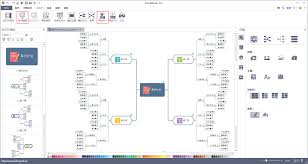
3. 调整打印参数:
- 页面布局:可以选择纵向或横向打印,根据思维导图的内容和排版需求进行调整。
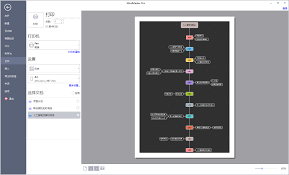
- 缩放比例:确保思维导图在打印页面中完整显示,你可以通过缩放比例来调整,一般选择“适合页面”或根据实际情况设置具体的百分比。
- 打印范围:如果思维导图内容较多,你可以选择打印全部或指定的页面范围。
4. 选择打印机并打印:设置好参数后,选择连接好的打印机,点击“打印”按钮即可开始打印。
二、保证打印不模糊的技巧
1. 高分辨率导出:在打印之前,将思维导图导出为高分辨率的图片格式,如 pdf 或 png。许多思维导图软件都支持导出功能,导出时选择较高的分辨率设置,这样可以保证图片质量,打印出来更清晰。
2. 使用高质量打印机和纸张:选择性能较好的打印机,并使用质量较高的纸张。优质的打印机能够更好地呈现细节,而高质量纸张可以减少墨水渗透和模糊现象。
3. 调整打印质量:在打印机的属性设置中,将打印质量调整为最高级别。这可能会增加打印时间,但能显著提高打印的清晰度和质量。
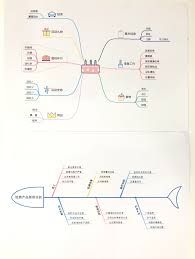
4. 检查原图清晰度:在打印前仔细检查思维导图的原图,确保线条清晰、文字完整且没有模糊或重叠的部分。如果原图存在问题,打印出来也会受影响。
通过以上方法,你就可以轻松地打印思维导图,并保证打印出来的效果清晰不模糊,让思维导图更好地为你服务。无论是用于工作汇报还是学习总结,清晰的打印版思维导图都能更有效地传达信息。

在日常办公和文档处理中,我们常常需要对word文档进行各种排版操作,双栏排版就是其中一种常见且实用的排版方式。它能让文档看起来更加整齐、美观,便于阅读和信息展示。那么,word怎么设置双栏排版呢?下面就为大家带来详细的教程。一、打开文档并定位首先,打开你需要进



