
时间:2026-03-26 编辑:news
在使用excel进行数据处理时,常常会遇到需要将公式计算结果单独粘贴出来的情况。比如,你可能想要将一份包含公式的表格分享给他人,但又不想让对方看到公式,只保留最终的计算数值。那么,excel怎么只粘贴数值呢?如何去掉公式保留计算结果呢?下面就为你详细介绍几种常见的方法。
复制粘贴法
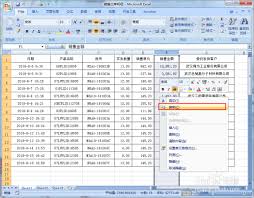
选中包含公式的单元格区域,按下ctrl+c进行复制。然后,在需要粘贴的位置,点击鼠标右键,选择“选择性粘贴”,在弹出的对话框中,选择“数值”选项,最后点击“确定”即可。这样,粘贴过来的就是公式计算后的数值,公式被去除。
使用选择性粘贴快捷键
先选中要复制的公式单元格。按下ctrl+c复制后,立即按下alt+e+s(依次按下这三个键),这会快速调出选择性粘贴对话框(等同于右键选择“选择性粘贴”)。接着选择“数值”,再按enter键确认,同样能实现只粘贴数值的目的。
粘贴值功能按钮
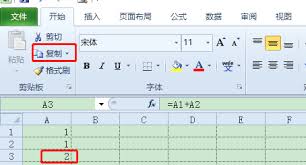
如果你经常进行这样的操作,还可以利用excel界面上的“粘贴值”按钮。复制公式单元格后,点击“开始”菜单栏中的“粘贴”选项,在下拉菜单中找到“粘贴值”按钮并点击,就能快速粘贴数值。
粘贴为数值函数
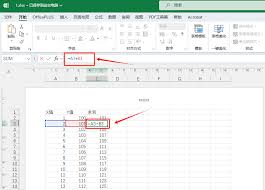
在目标单元格中输入“=value(源单元格)”,其中“源单元格”是包含公式的单元格地址。按下回车键后,该单元格就会显示公式的计算结果,且公式被替换为数值。
通过以上这些方法,就能轻松地在excel中只粘贴数值,去掉公式保留计算结果,满足不同的数据处理和分享需求,让你的excel操作更加高效便捷。无论是与同事协作还是汇报数据,都能准确地呈现最终的计算数值。

在日常工作和学习中,我们常常需要在众多excel文件中查找特定单元格的内容。掌握有效的查找方法能大大提高工作效率。下面就为大家详细介绍如何在文件夹中查找excel单元格的内容。首先,确保你已经安装了支持文件搜索功能的操作系统,如windows或macos。如果



