时间:2026-03-22 编辑:news
在使用excel处理数据时,经常会遇到需要将图表横坐标显示为日期的情况。这不仅能让数据展示更加直观,还能更清晰地反映数据随时间的变化趋势。下面从几个维度来探讨如何实现这一需求。
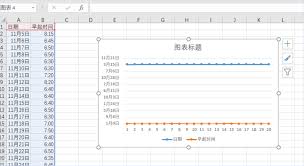
首先,确保数据格式正确。当输入日期数据时,要保证其格式符合excel的日期格式规范。比如常见的“年/月/日”或“月/日/年”等格式。若数据格式错误,excel可能无法正确识别为日期,也就无法在图表横坐标正确显示。可以通过“数据”选项卡中的“分列”功能,将不符合格式的文本日期转换为正确的日期格式。
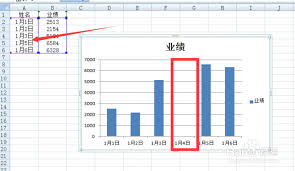
其次,选择合适的图表类型。excel提供了多种图表类型,对于以日期为横坐标的数据,折线图、柱状图等是比较合适的选择。以折线图为例,它能清晰地展示日期序列上数据的起伏变化。在插入图表时,excel会自动尝试识别数据中的日期并作为横坐标。若未能正确识别,可在图表工具的“图表设计”或“格式”选项卡中,找到“选择数据”功能,在弹出的对话框中,对水平(分类)轴标签进行设置,手动选择日期列的数据区域,确保日期能正确显示在横坐标上。
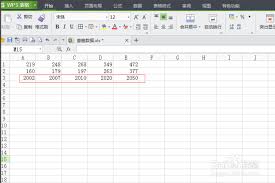
再者,设置日期坐标轴格式。当日期成功显示在横坐标后,可以进一步对坐标轴格式进行调整,使其更美观和符合需求。双击横坐标,在弹出的“设置坐标轴格式”窗口中,可以更改日期的显示格式,如具体到时分秒,或者只显示年月等。还能调整坐标轴的刻度、间隔等,让日期分布更加合理,便于观察数据变化。
另外,如果数据中的日期存在间断或不规则情况,可能会影响图表横坐标的显示效果。此时可以先对日期数据进行整理,填补间断日期,或者按照一定规律重新排列,使日期数据更加连续和规范,这样能让图表横坐标的日期显示更加清晰、准确。
总之,要让excel图表横坐标显示为日期,需先保证数据格式正确,再选择合适图表类型并正确设置坐标轴格式。通过这些步骤,就能轻松实现将日期作为横坐标展示数据,为数据分析和可视化提供有力支持,让数据以更直观的方式呈现其内在规律和趋势。

在使用浩辰cad看图王时,若涉及到与excel文件的关联操作,设置使用绝对路径能带来诸多便利。下面就为大家详细介绍具体的设置方法。首先,确保你已安装好浩辰cad看图王软件。打开软件后,进入相关的文件操作界面。找到需要设置路径的具体功能模块,比如在进行图纸关联e
一款好用的识别软件能让用户免去手动输入的麻烦,同时还能快速识别你想保存的文字,有效地提供了各位小伙伴们的工作效率,在这里游戏爱好者小编给大家整理了一份《识别APP专题》,为小伙伴们提供最实用的识别APP软件以及最优质的服务。